ビジョン
画面パス: /vision
概要
プロダクトオーナーがプロダクトビジョンを管理できることを確認する
この画面でできること
| 機能 | 概要 |
|---|---|
| ログイン後にプロダクトビジョンを閲覧できる | ビジョンページには、ビジョン・ターゲット・ニーズ・プロダクトの各セクションが表示される。 |
| ビジョンが完成するとロードマップ作成を促す | ビジョンが未完成の間はロードマップ作成案内が表示されない。 |
| プロダクトビジョンを編集・保存できる | 編集ボタンで編集モードに入り、ビジョン本文や詳細、各セクションの項目を変更して保存できる。 |
| セクションアイテムを追加・削除できる | 編集モードで各セクションに新しいアイテムを追加でき、追加するとそのセクションのアイテム数が増える。 |
機能仕様
ログイン後にプロダクトビジョンを閲覧できる
仕様
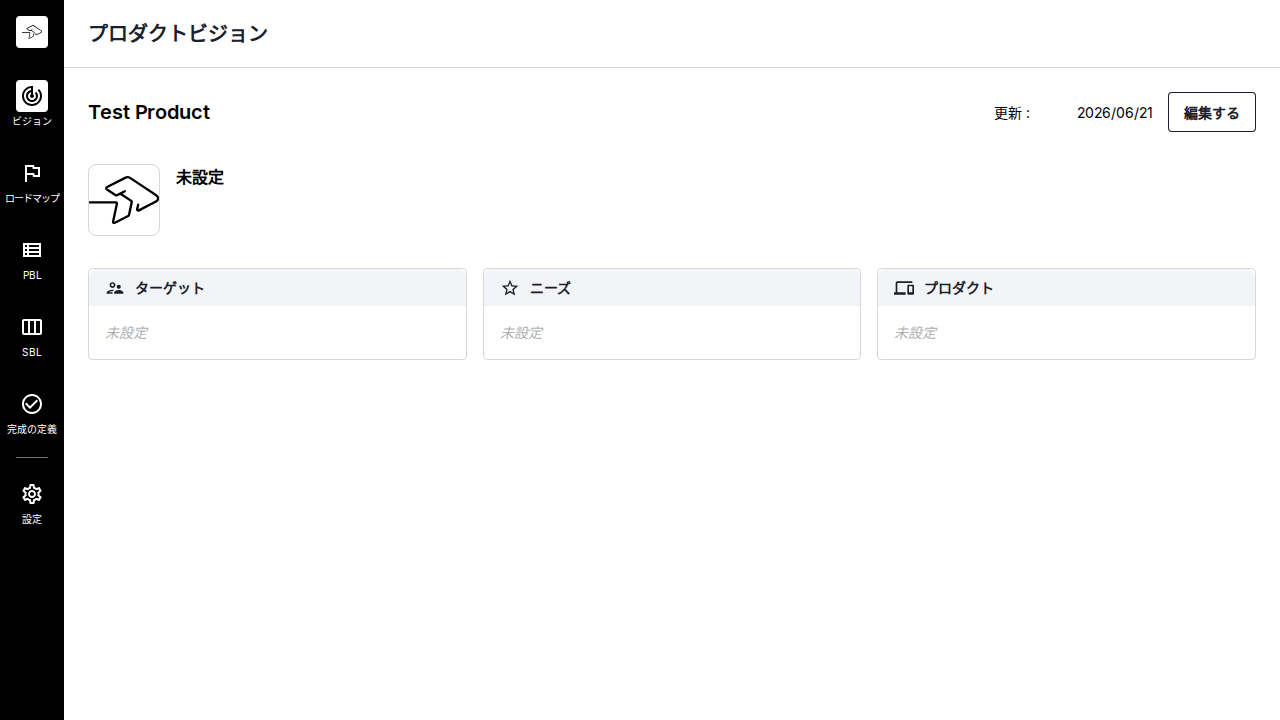
ビジョンページには、ビジョン・ターゲット・ニーズ・プロダクトの各セクションが表示される。
表示例
利用シーン
プロダクトビジョンページを表示する
操作
- ビジョンページにアクセスする
結果
- プロダクトビジョンページが表示される
- ビジョンセクションが表示される
- ターゲットセクションが表示される
- ニーズセクションが表示される
- プロダクトセクションが表示される
ビジョンが完成するとロードマップ作成を促す
仕様
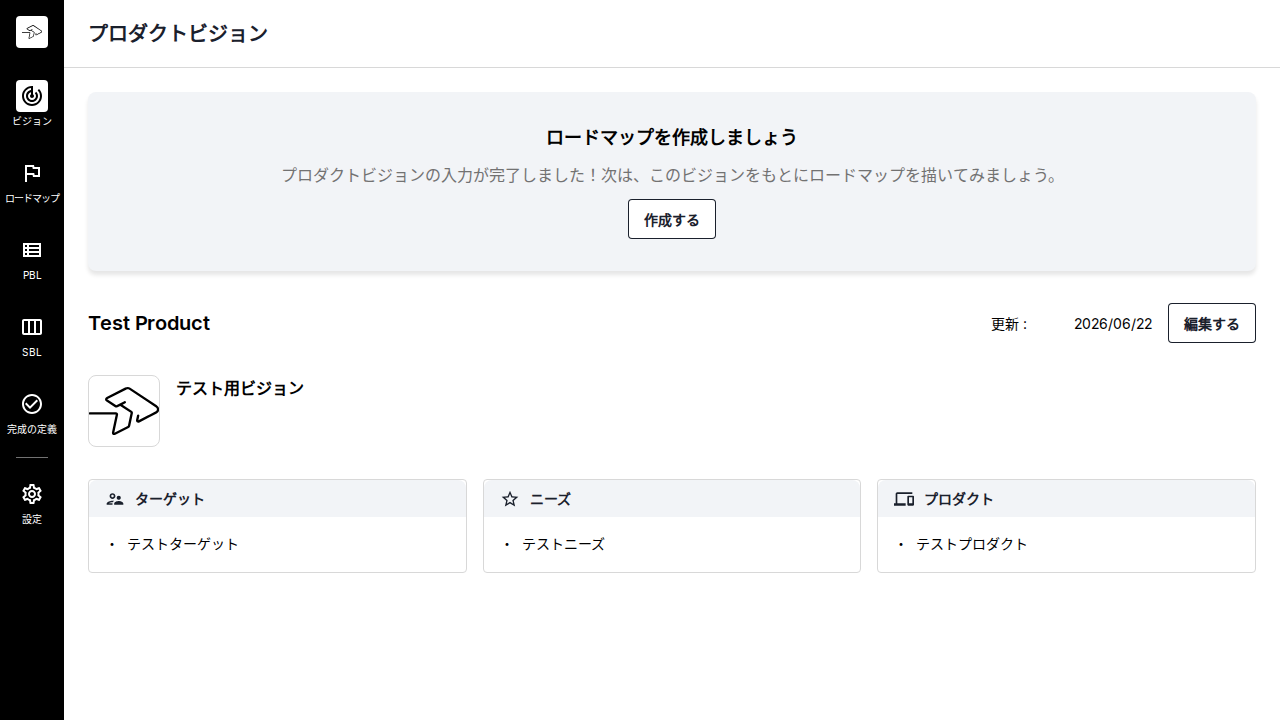
ビジョンが未完成の間はロードマップ作成案内が表示されない。 ビジョン本文・ターゲット・ニーズ・プロダクトを入力して保存しビジョンが完成すると、ロードマップ作成案内が表示される。
表示例
利用シーン
ビジョン未完成の場合、ロードマップ作成案内が表示されない
操作
- ビジョンページにアクセスする
結果
- プロダクトビジョンページが表示される
- ロードマップ作成案内が表示されていない
ビジョン完成後、ロードマップ作成案内が表示される
操作
- ビジョンページにアクセスする
- 編集ボタンをクリックする
- ビジョンテキストを "テスト用ビジョン" に変更する
- 最初のターゲットを "テストターゲット" に変更する
- 最初のニーズを "テストニーズ" に変更する
- 最初のプロダクトを "テストプロダクト" に変更する
- 保存ボタンをクリックする
結果
- プロダクトビジョンページが表示される
- 編集モードになる
- 表示モードに戻る
- ロードマップ作成案内が表示される
プロダクトビジョンを編集・保存できる
仕様
編集ボタンで編集モードに入り、ビジョン本文や詳細、各セクションの項目を変更して保存できる。 保存すると表示モードに戻り、編集内容が反映される。
表示例
利用シーン
ビジョン本文を編集して保存する
操作
- ビジョンページにアクセスする
- 編集ボタンをクリックする
- ビジョンテキストを "世界中の人々が簡単に学べるプロダクトを作る" に変更する
- 詳細テキストを "教育の機会を平等にし、誰もが自分のペースで学べる環境を提供する。" に変更する
- 保存ボタンをクリックする
結果
- プロダクトビジョンページが表示される
- 編集モードになる
- 表示モードに戻る
- ビジョン本文の編集内容が表示される
各セクションに項目を追加して保存する
操作
- ビジョンページにアクセスする
- 編集ボタンをクリックする
- ビジョンテキストを "テスト用ビジョン" に変更する
- ターゲットセクションに新しいアイテムを追加する
- 最初のターゲットを "教育に興味のある20〜50代のユーザー" に変更する
- ニーズセクションに新しいアイテムを追加する
- 最初のニーズを "効率的に学習したいが、時間が限られている" に変更する
- プロダクトセクションに新しいアイテムを追加する
- 最初のプロダクトを "AIを活用した個別最適化学習プラットフォーム" に変更する
- 保存ボタンをクリックする
結果
- プロダクトビジョンページが表示される
- 編集モードになる
- 表示モードに戻る
- セクション項目の編集内容が表示される
セクションアイテムを追加・削除できる
仕様
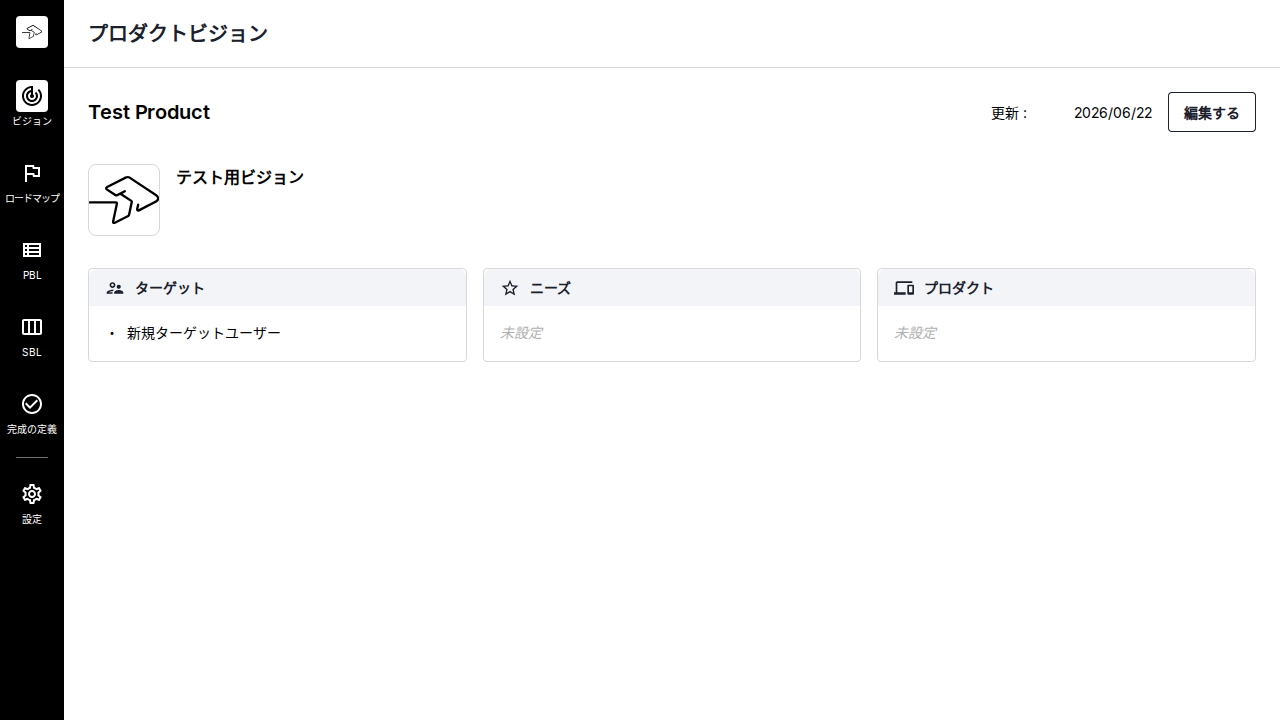
編集モードで各セクションに新しいアイテムを追加でき、追加するとそのセクションのアイテム数が増える。 内容を変更して保存すると表示モードに戻る。
表示例
利用シーン
ターゲットを追加して保存する
操作
- ビジョンページにアクセスする
- 編集ボタンをクリックする
- ビジョンテキストを "テスト用ビジョン" に変更する
- ターゲットセクションに新しいアイテムを追加する
- 最初のターゲットを "新規ターゲットユーザー" に変更する
- 保存ボタンをクリックする
結果
- プロダクトビジョンページが表示される
- 編集モードになる
- ターゲットのアイテム数が増える
- 表示モードに戻る
スクリーンショット
| 機能 | シーン | 画像 |
|---|---|---|
| ログイン後にプロダクトビジョンを閲覧できる | プロダクトビジョンページを表示する | 開く |
| ビジョンが完成するとロードマップ作成を促す | ビジョン未完成の場合、ロードマップ作成案内が表示されない | 開く |
| ビジョンが完成するとロードマップ作成を促す | ビジョン完成後、ロードマップ作成案内が表示される | 開く |
| プロダクトビジョンを編集・保存できる | ビジョン本文を編集して保存する | 開く |
| プロダクトビジョンを編集・保存できる | 各セクションに項目を追加して保存する | 開く |
| セクションアイテムを追加・削除できる | ターゲットを追加して保存する | 開く |