プロダクトバックログ
画面パス: /pbl
概要
プロダクトバックログ(PBL)は、プロダクトに積まれた課題を一覧・管理する画面。 課題の作成・編集・複製・削除に加え、タイトル検索・ステータス絞り込み・ ドラッグ&ドロップでの並び替え、スプリントバックログへの連携ができる。 変更は WebSocket で他クライアントへリアルタイムに反映される。
この画面でできること
| 機能 | 概要 |
|---|---|
| ログイン後に課題を作成・編集できる | 課題を新規作成し、タイプ・タイトル・見積もり・説明を編集できる。 |
| プロダクトバックログで課題を検索できる | 検索ボックスにタイトルの一部を入力すると、部分一致・大文字小文字を無視して絞り込む。 |
| プロダクトバックログでステータスで絞り込める | 既定では Done の課題は一覧から隠れる。 |
| 課題の優先順位をドラッグ&ドロップで変更できる | 課題行をドラッグして並び順を入れ替えることで、優先順位を直接編集できる。 |
| フィルタ適用中でも課題をドラッグで並べ替えられる | フィルタで隠れた課題を間に挟んでいても、表示中の課題どうしをドラッグで入れ替えられる。 |
| 他クライアントの変更がフィルタ表示にリアルタイム反映される | 他のクライアントやアクターによる課題の変更は WebSocket 経由で受信し、フィルタ条件に合わせて表示・非表示が即時に更新される。 |
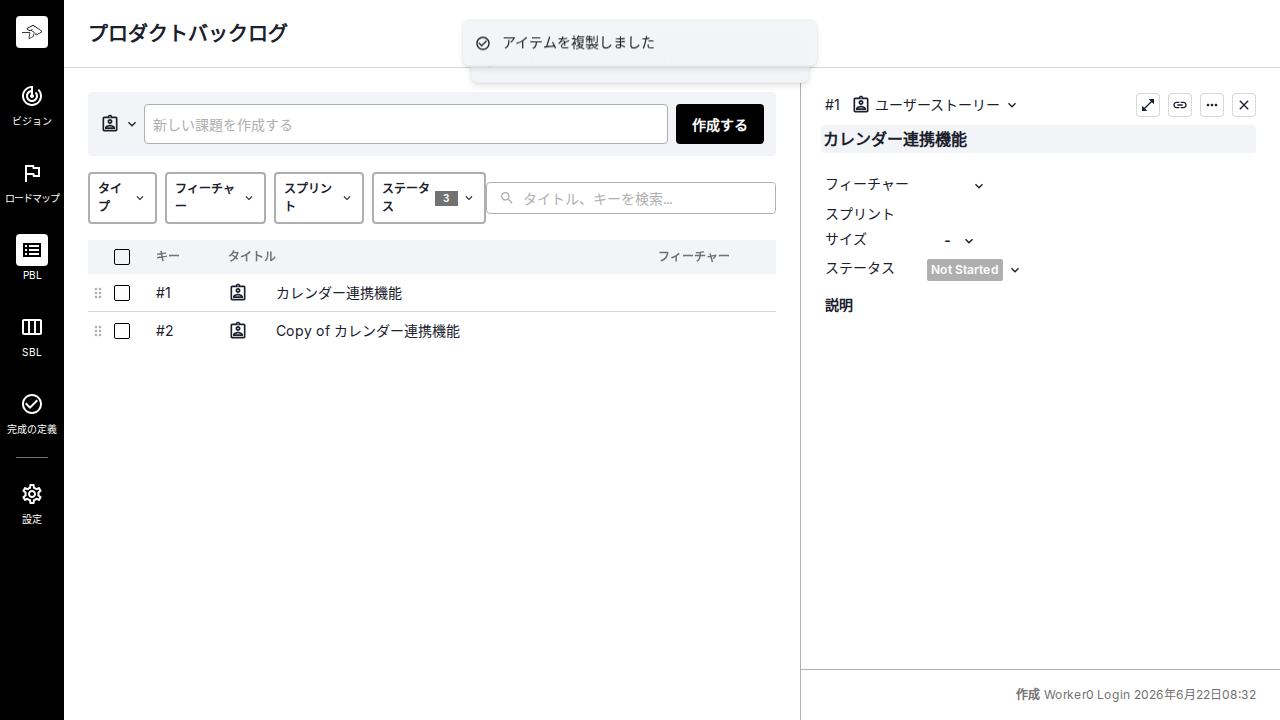
| 課題を複製できる | 詳細メニューから課題を複製すると、コピー元の直下に "Copy of " で始まる課題が追加される。 |
| 課題を削除できる | スプリント未割当の課題は確認ダイアログを経て削除できる。 |
| 課題をスプリントバックログに連携できる | 選択した課題をスプリントへ連携できる。 |
| 複数プロダクトを切り替えられる | 複数のプロダクトに所属するユーザーは、所属プロダクトを切り替えられる。 |
機能仕様
ログイン後に課題を作成・編集できる
仕様
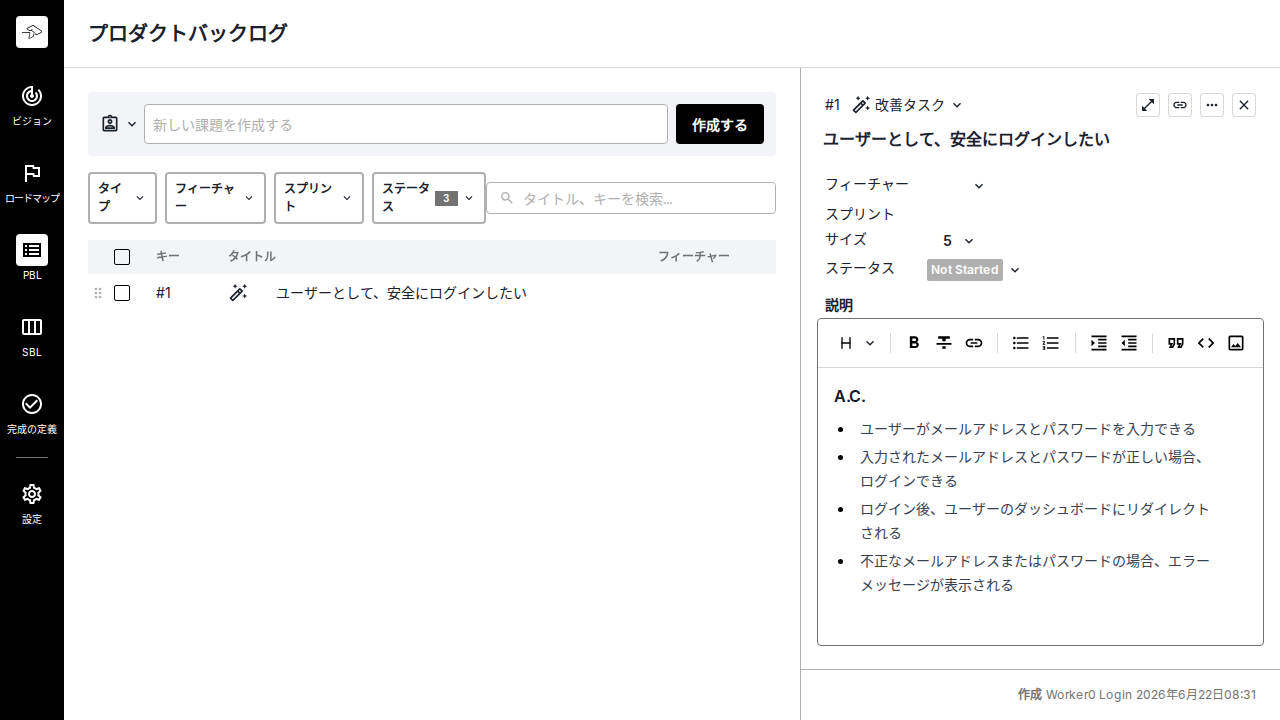
課題を新規作成し、タイプ・タイトル・見積もり・説明を編集できる。 詳細画面では受け入れ条件などの説明をリッチテキストで記載する。
表示例
利用シーン
課題を作成してユーザーストーリー形式に編集する
操作
- 課題 "新規ログイン機能" を作成する
- 最新の課題のタイプを "改善タスク" に変更する
- 最新の課題のタイトルを "ユーザーとして、安全にログインしたい" に変更する
- 最新の課題の見積もりを "5" に設定する
- 最新の課題の詳細画面を開く
- 説明に受け入れ条件を記載する:
結果
- 課題 "新規ログイン機能" が作成される
- 最新の課題のタイプが "改善タスク" になる
- 最新の課題のタイトルが "ユーザーとして、安全にログインしたい" になる
- 最新の課題の見積もりが "5" になる
- 詳細画面が表示される
- 説明が表示される
プロダクトバックログで課題を検索できる
仕様
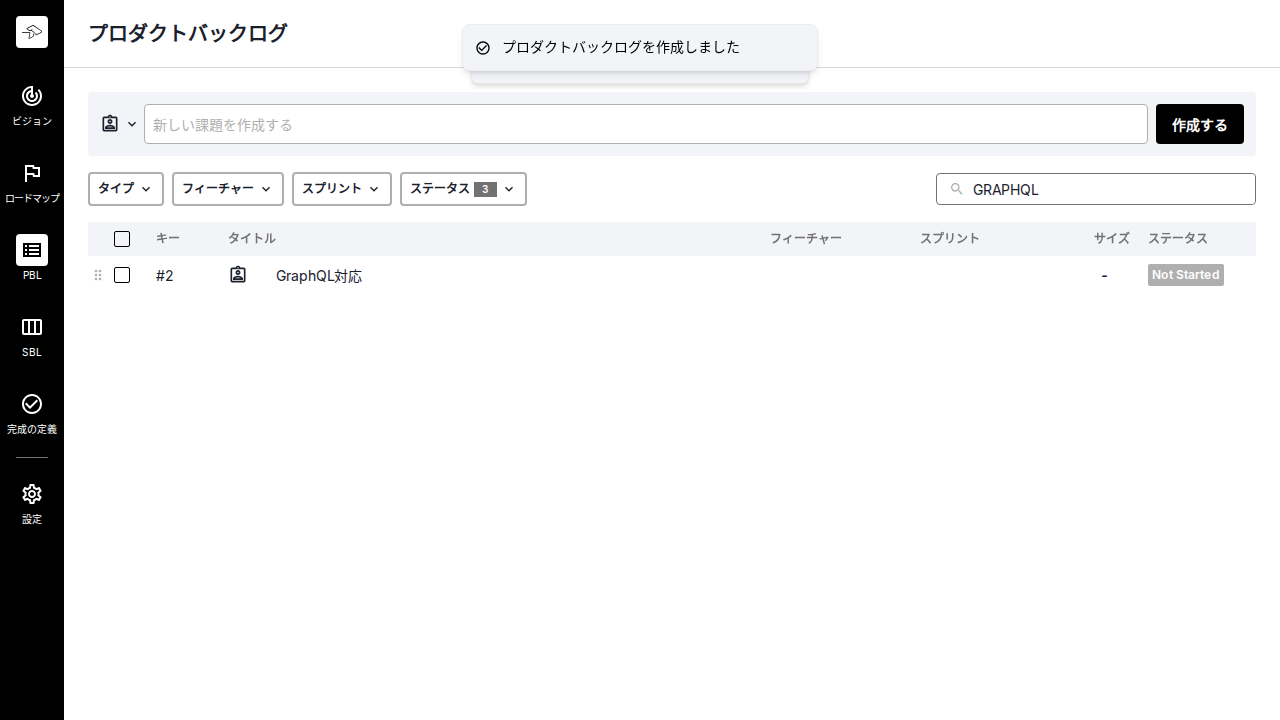
検索ボックスにタイトルの一部を入力すると、部分一致・大文字小文字を無視して絞り込む。 検索ボックスを閉じると検索条件はクリアされ、一致が無ければ空リストを表示する。
表示例
利用シーン
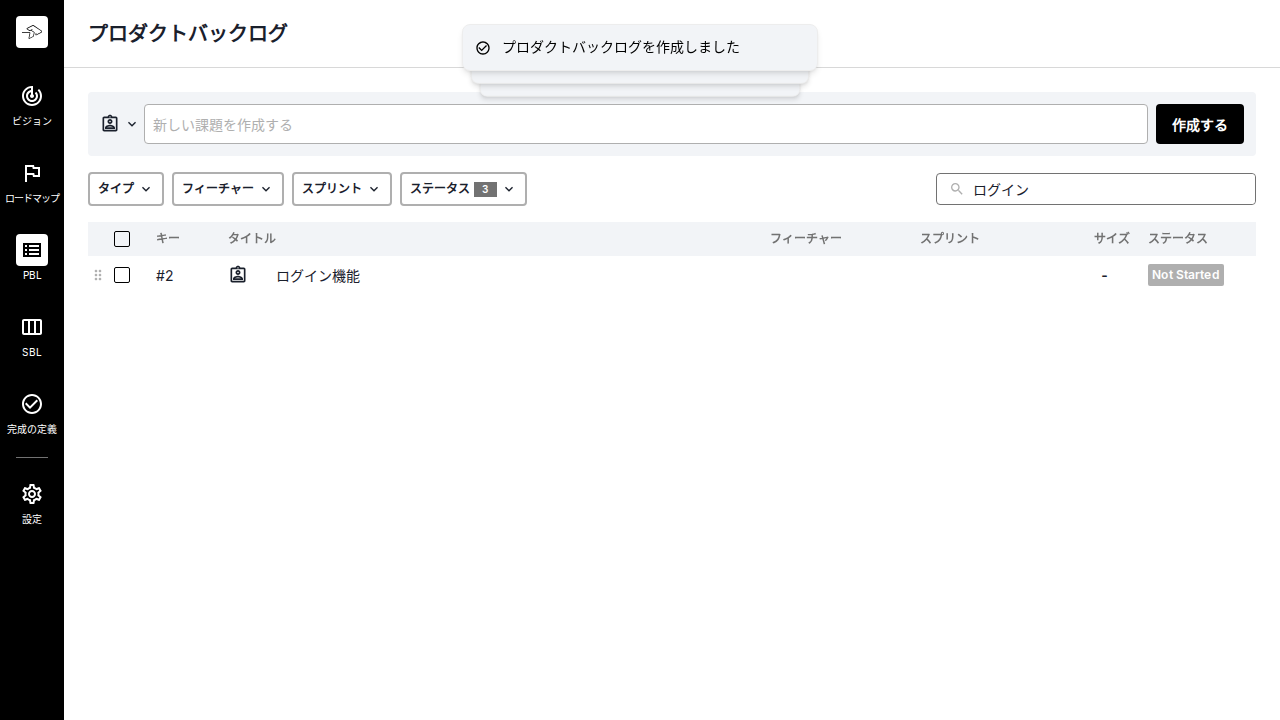
検索ボックスを開いてタイトルで課題を検索する
前提
- 課題 "ユーザー登録機能" を作成済み
- 課題 "ログイン機能" を作成済み
- 課題 "パスワードリセット機能" を作成済み
操作
- 検索ボックスを開く
- 検索ボックスに "ログイン" を入力する
結果
- 課題 "ログイン機能" が表示される
- 課題 "ユーザー登録機能" が表示されない
- 課題 "パスワードリセット機能" が表示されない
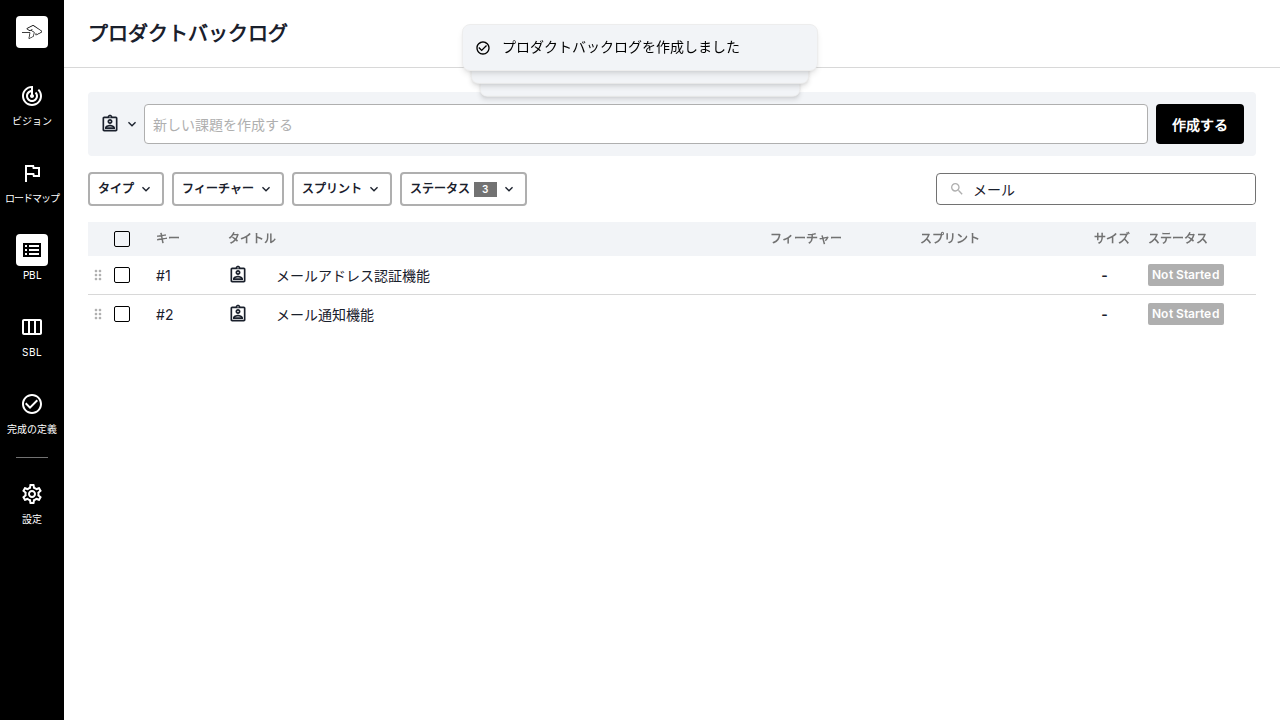
部分一致で課題を検索する
前提
- 課題 "メールアドレス認証機能" を作成済み
- 課題 "メール通知機能" を作成済み
- 課題 "ユーザープロフィール編集" を作成済み
操作
- 検索ボックスを開く
- 検索ボックスに "メール" を入力する
結果
- 課題 "メールアドレス認証機能" が表示される
- 課題 "メール通知機能" が表示される
- 課題 "ユーザープロフィール編集" が表示されない
大文字小文字を区別しない検索
前提
- 課題 "API連携機能" を作成済み
- 課題 "GraphQL対応" を作成済み
操作
- 検索ボックスを開く
- 検索ボックスに "api" を入力する
- 検索ボックスをクリアする
- 検索ボックスに "GRAPHQL" を入力する
結果
- 課題 "API連携機能" が表示される
- 課題 "GraphQL対応" が表示される
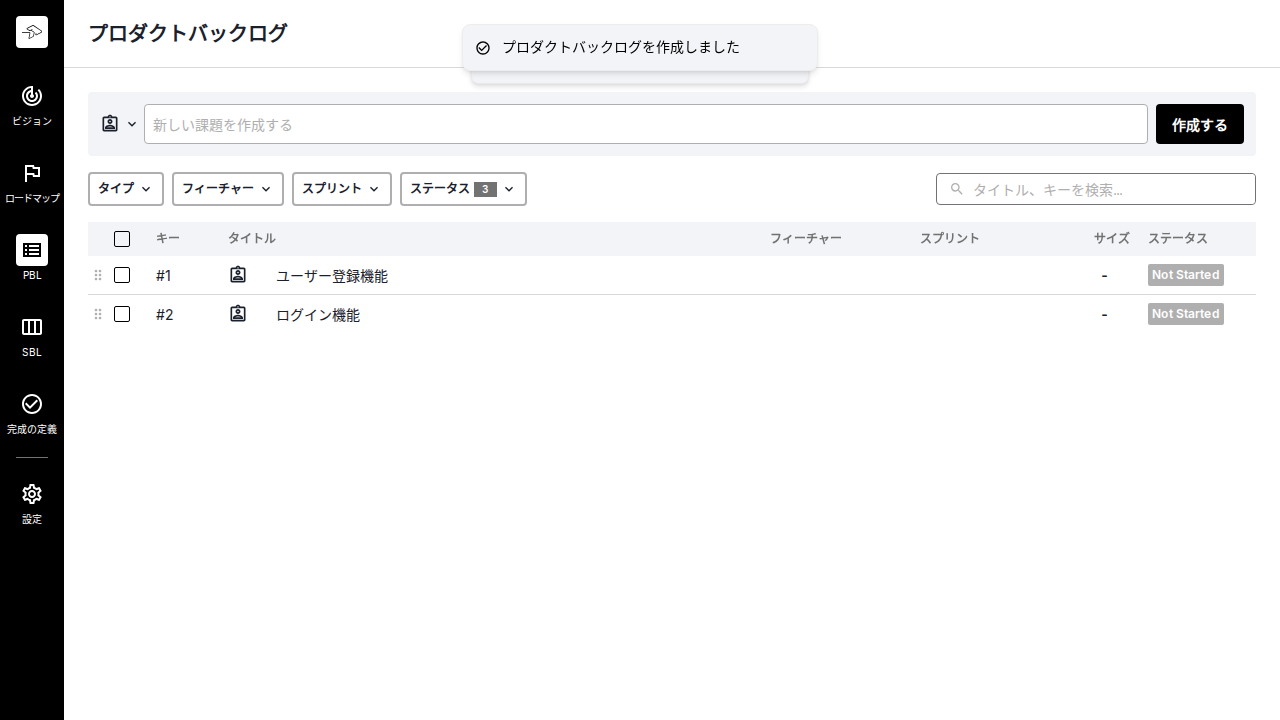
検索ボックスを閉じると検索がクリアされる
前提
- 課題 "ユーザー登録機能" を作成済み
- 課題 "ログイン機能" を作成済み
操作
- 検索ボックスを開く
- 検索ボックスに "ログイン" を入力する
- 検索ボックスを閉じる
結果
- 課題 "ログイン機能" が表示される
- 課題 "ユーザー登録機能" が表示されない
- 課題 "ユーザー登録機能" が表示される
- 課題 "ログイン機能" が表示される
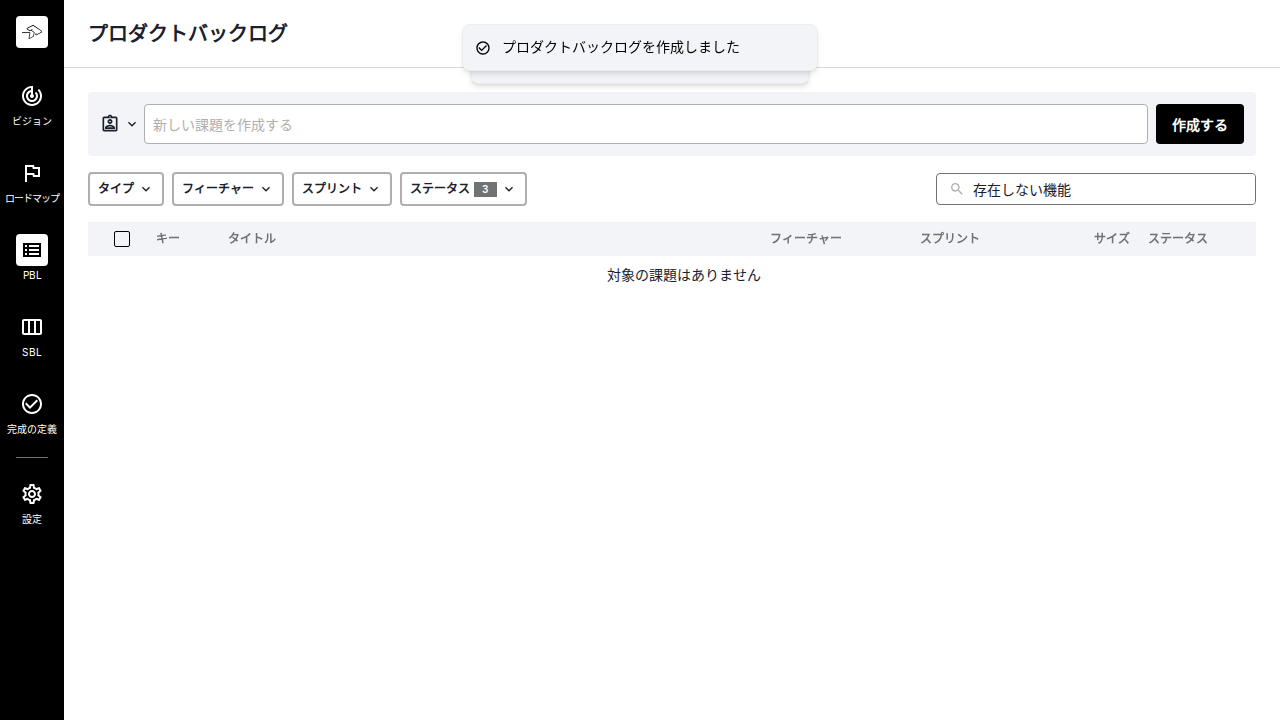
検索結果が0件の場合は空のリストが表示される
前提
- 課題 "ユーザー登録機能" を作成済み
- 課題 "ログイン機能" を作成済み
操作
- 検索ボックスを開く
- 検索ボックスに "存在しない機能" を入力する
結果
- 課題リストが空である
プロダクトバックログでステータスで絞り込める
仕様
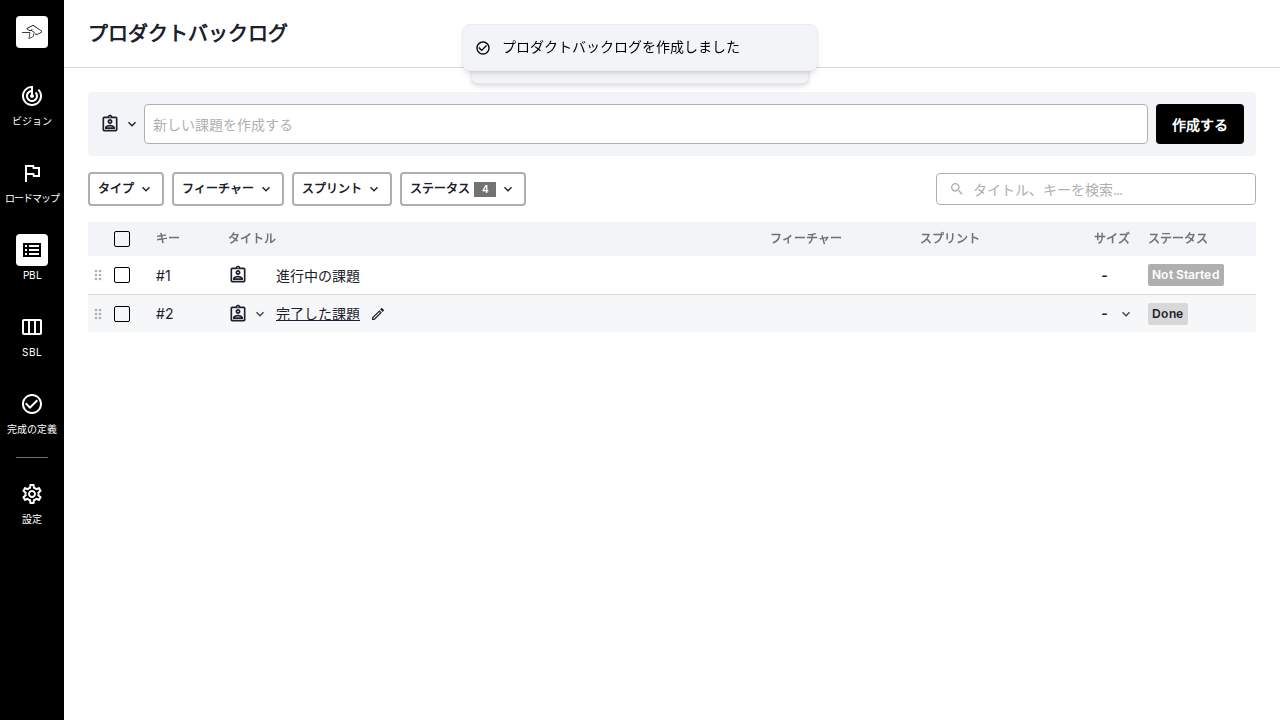
既定では Done の課題は一覧から隠れる。ステータスフィルタで Done を表示対象に加えると、 完了済みの課題も含めて表示される。
表示例
利用シーン
既定では Done の課題は隠れ、ステータスフィルタで Done を加えると表示される
前提
- 課題 "進行中の課題" を作成済み
- 課題 "完了した課題" を作成済み
- 課題 "完了した課題" のステータスが "Done" である
操作
- ステータスフィルタで "Done" を表示対象に加える
結果
- 課題 "進行中の課題" が表示される
- 課題 "完了した課題" が表示されない
- 課題 "完了した課題" が表示される
- 課題 "進行中の課題" が表示される
課題の優先順位をドラッグ&ドロップで変更できる
仕様
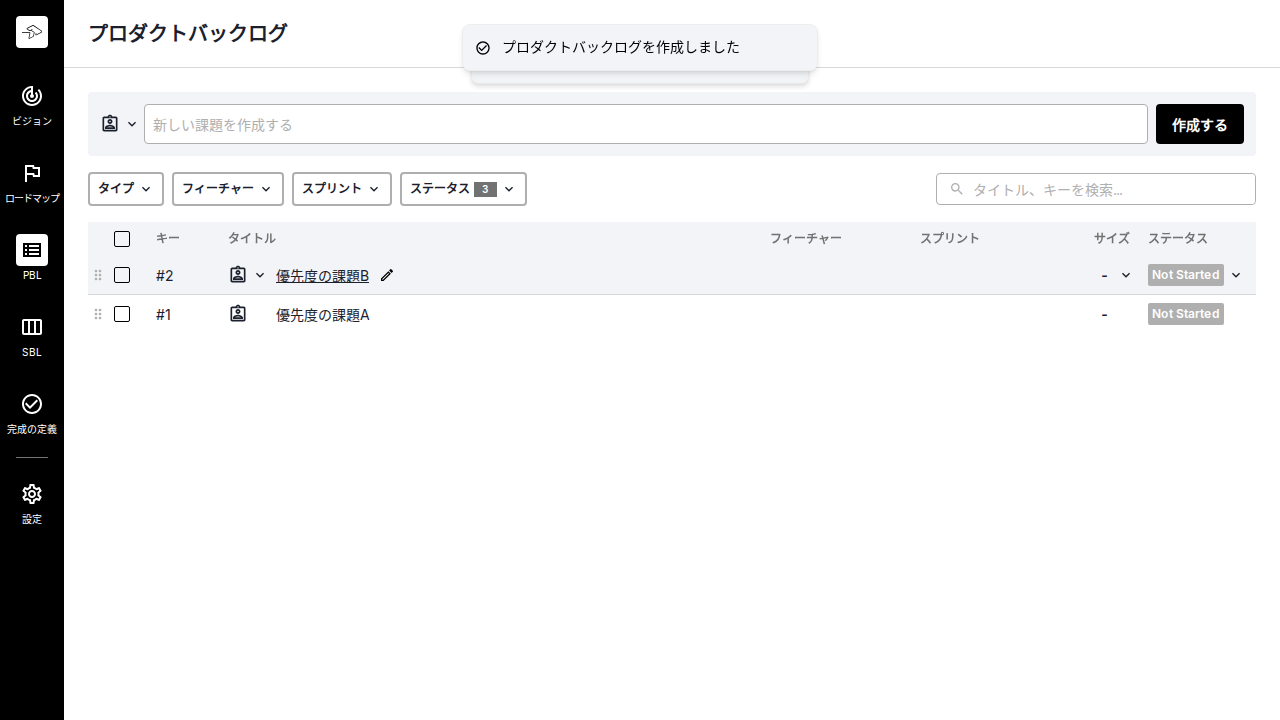
課題行をドラッグして並び順を入れ替えることで、優先順位を直接編集できる。
表示例
利用シーン
課題をドラッグして並び順を入れ替える
前提
- 課題 "優先度の課題A" を作成済み
- 課題 "優先度の課題B" を作成済み
操作
- PBL画面で課題 "優先度の課題B" を課題 "優先度の課題A" の上にドラッグする
結果
- 課題リストの上から 1 番目は "優先度の課題A" である
- 課題リストの上から 2 番目は "優先度の課題B" である
- 課題リストの上から 1 番目は "優先度の課題B" である
- 課題リストの上から 2 番目は "優先度の課題A" である
フィルタ適用中でも課題をドラッグで並べ替えられる
仕様
フィルタで隠れた課題を間に挟んでいても、表示中の課題どうしをドラッグで入れ替えられる。 並びは隠れた課題を含む真の順序に対して反映される。
表示例
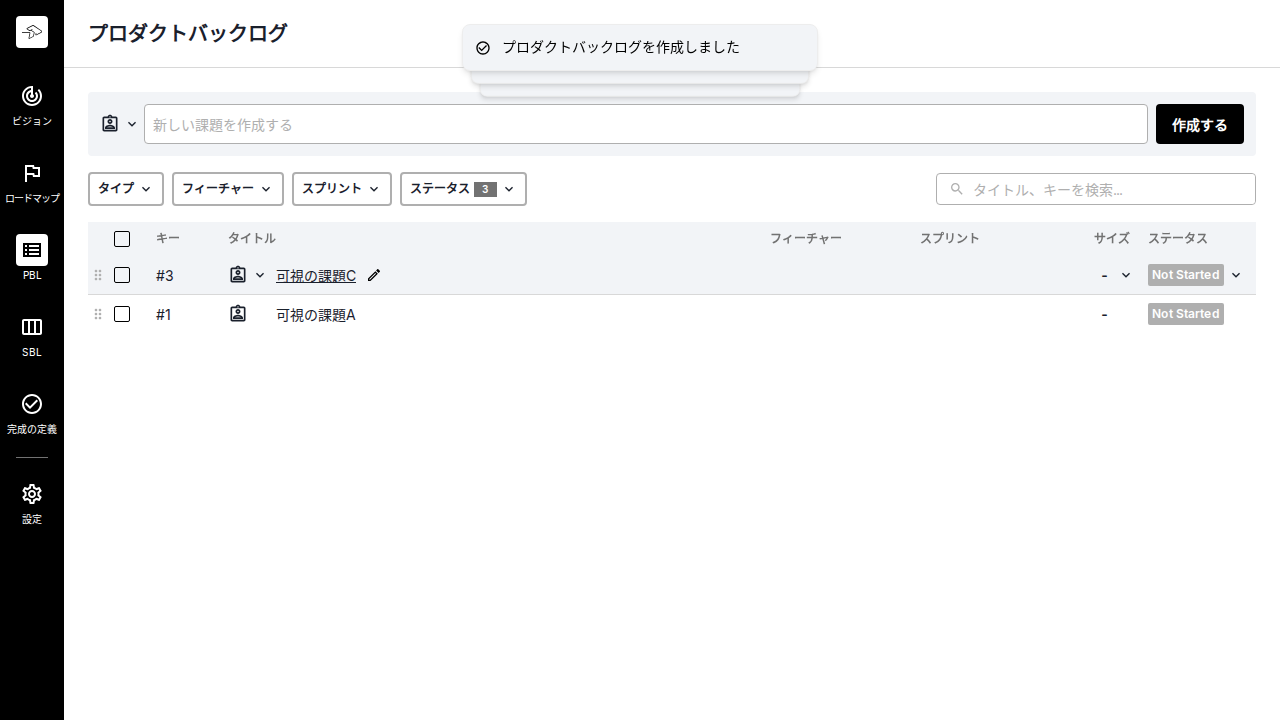
利用シーン
隠れた課題を挟んでいても可視の課題をドラッグで入れ替えられる
前提
- 課題 "可視の課題A" を作成済み
- 課題 "隠れる課題B" を作成済み
- 課題 "可視の課題C" を作成済み
- 課題 "隠れる課題B" のステータスが "Done" である
操作
- PBL画面で課題 "可視の課題C" を課題 "可視の課題A" の上にドラッグする
結果
- 課題リストの上から 1 番目は "可視の課題A" である
- 課題リストの上から 2 番目は "可視の課題C" である
- 課題 "隠れる課題B" が表示されない
- 課題リストの上から 1 番目は "可視の課題C" である
- 課題リストの上から 2 番目は "可視の課題A" である
他クライアントの変更がフィルタ表示にリアルタイム反映される
仕様
他のクライアントやアクターによる課題の変更は WebSocket 経由で受信し、 フィルタ条件に合わせて表示・非表示が即時に更新される。
表示例
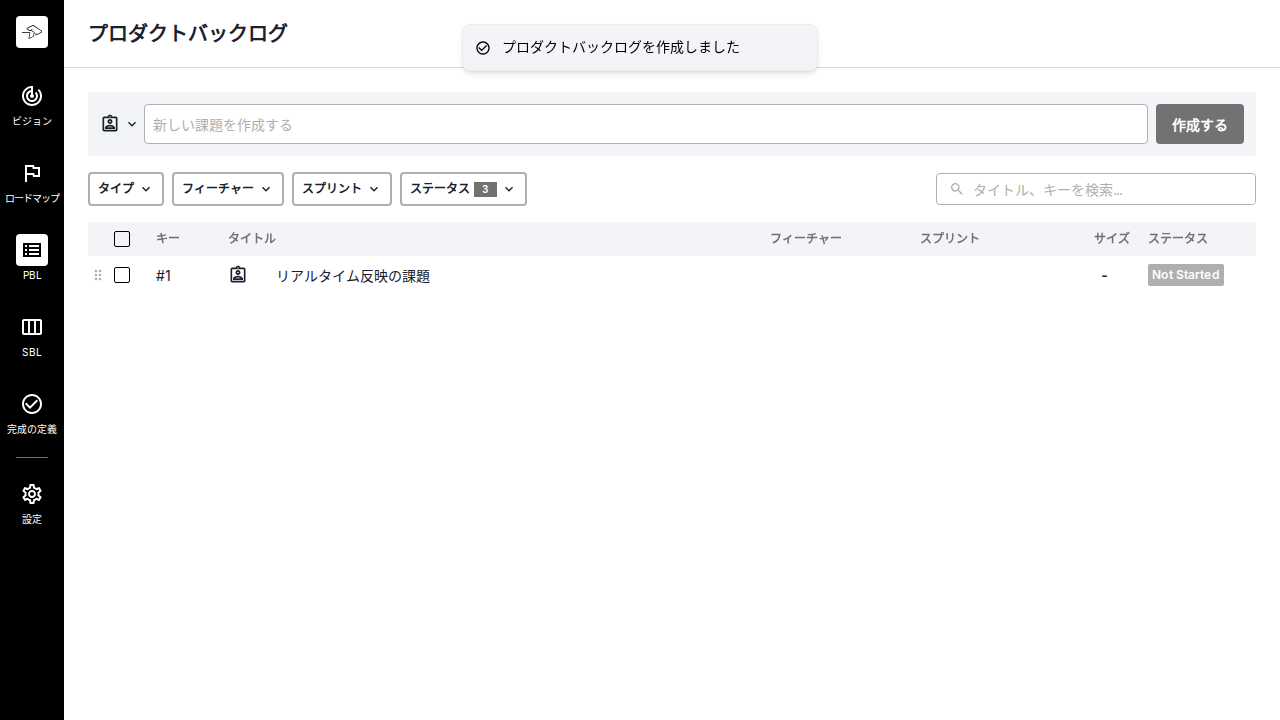
利用シーン
別操作によるステータス変更でフィルタ表示から消え_戻すと再表示される
前提
- 課題 "リアルタイム反映の課題" を作成済み
操作
- 課題 "リアルタイム反映の課題" のステータスが "Done" である
- 課題 "リアルタイム反映の課題" のステータスが "Not Started" である
結果
- 課題 "リアルタイム反映の課題" が表示される
- 課題 "リアルタイム反映の課題" が表示されない
- 課題 "リアルタイム反映の課題" が表示される
課題を複製できる
仕様
詳細メニューから課題を複製すると、コピー元の直下に "Copy of " で始まる課題が追加される。
表示例
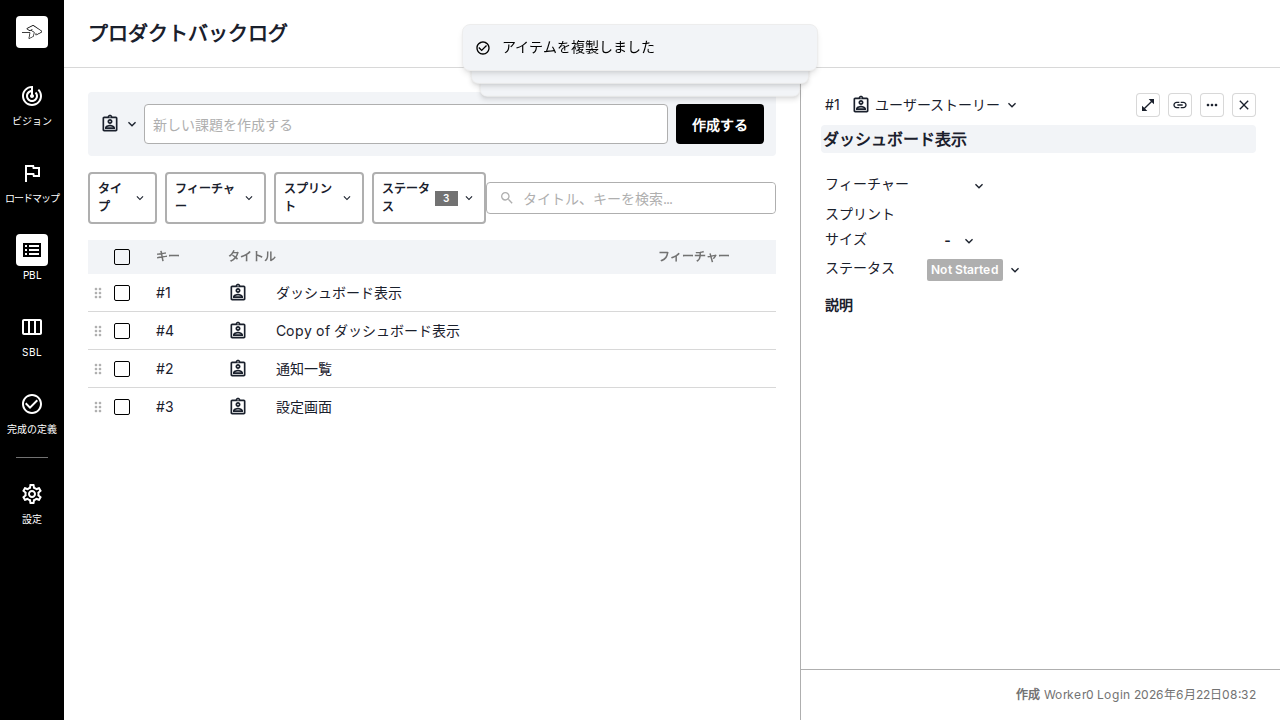
利用シーン
複製したアイテムがコピー元の直下に表示される
前提
- 課題 "ダッシュボード表示" を作成済み
- 課題 "通知一覧" を作成済み
- 課題 "設定画面" を作成済み
操作
- 課題 "ダッシュボード表示" の詳細画面を開く
- 詳細画面のメニューから "複製する" を選択する
結果
- 課題リストの上から 1 番目は "ダッシュボード表示" である
- 課題リストの上から 2 番目は "Copy of ダッシュボード表示" である
- 課題リストの上から 3 番目は "通知一覧" である
- 課題リストの上から 4 番目は "設定画面" である
複製したアイテムのタイトルは "Copy of " で始まる
前提
- 課題 "カレンダー連携機能" を作成済み
操作
- 課題 "カレンダー連携機能" の詳細画面を開く
- 詳細画面のメニューから "複製する" を選択する
結果
- 課題 "Copy of カレンダー連携機能" が表示される
課題を削除できる
仕様
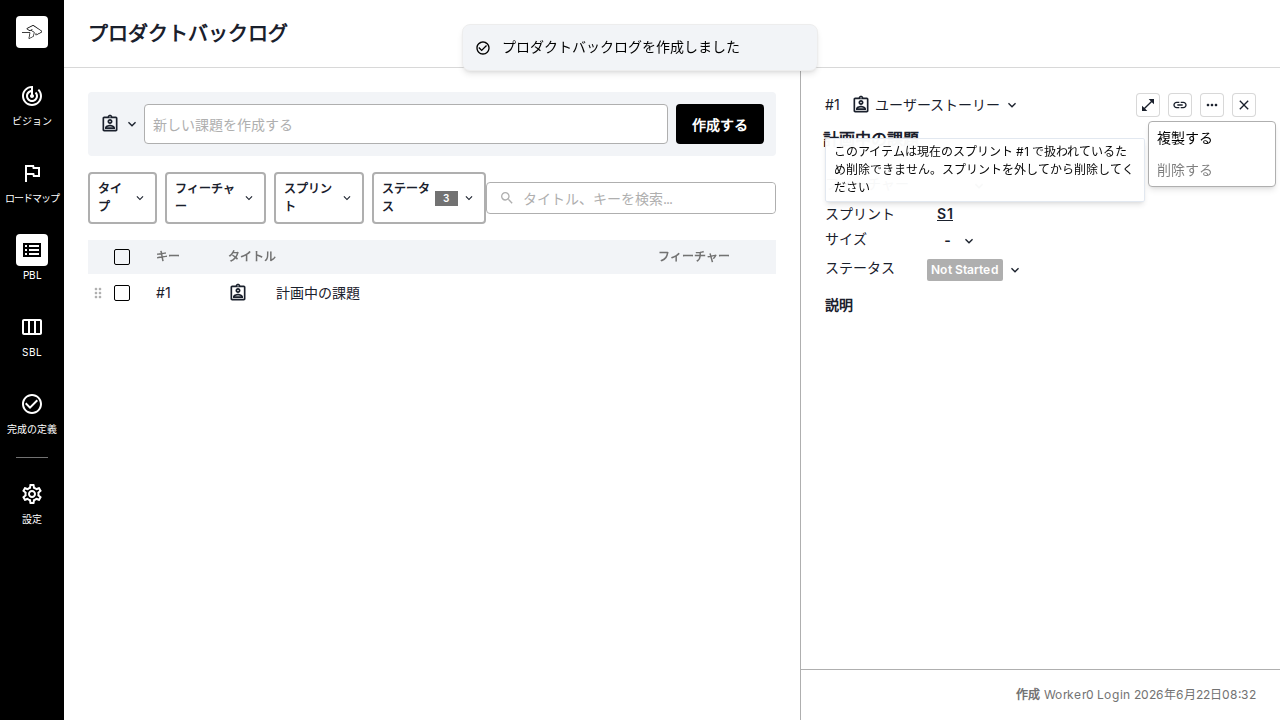
スプリント未割当の課題は確認ダイアログを経て削除できる。 現在のスプリントに割当中、または過去スプリントで Done として完了した課題は、 削除メニューが無効化され、理由がツールチップに表示される。
表示例
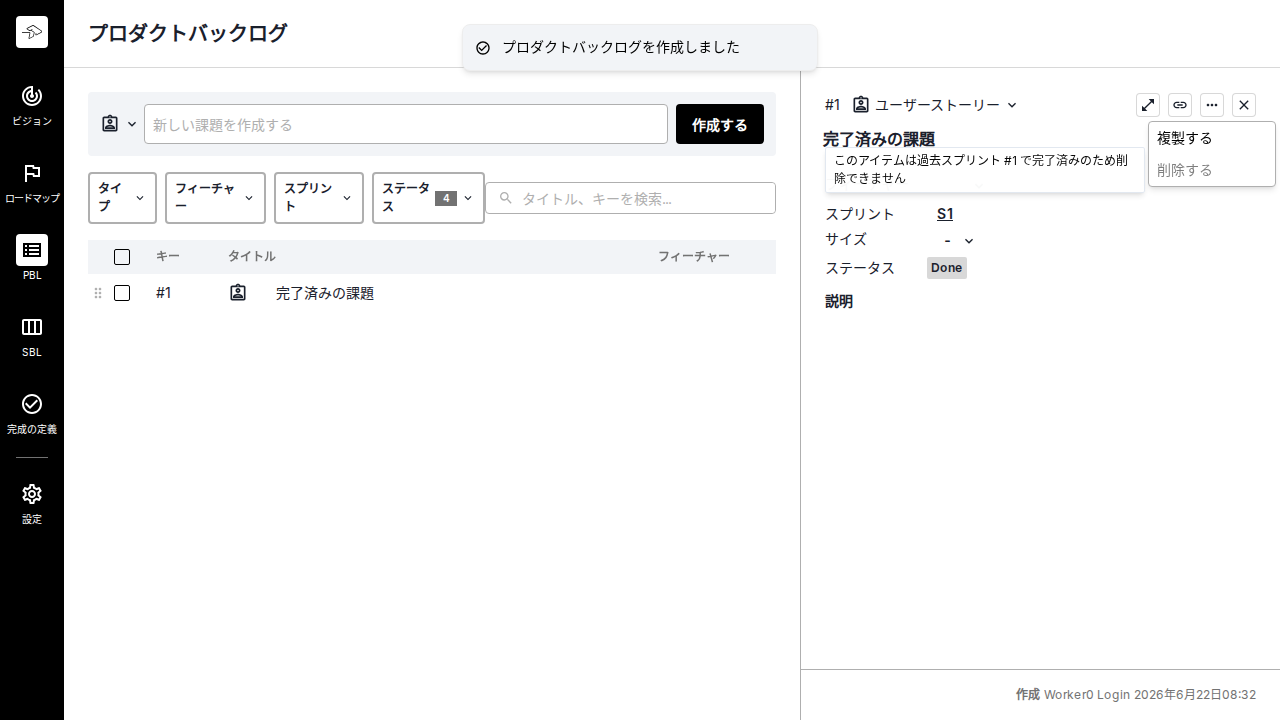
利用シーン
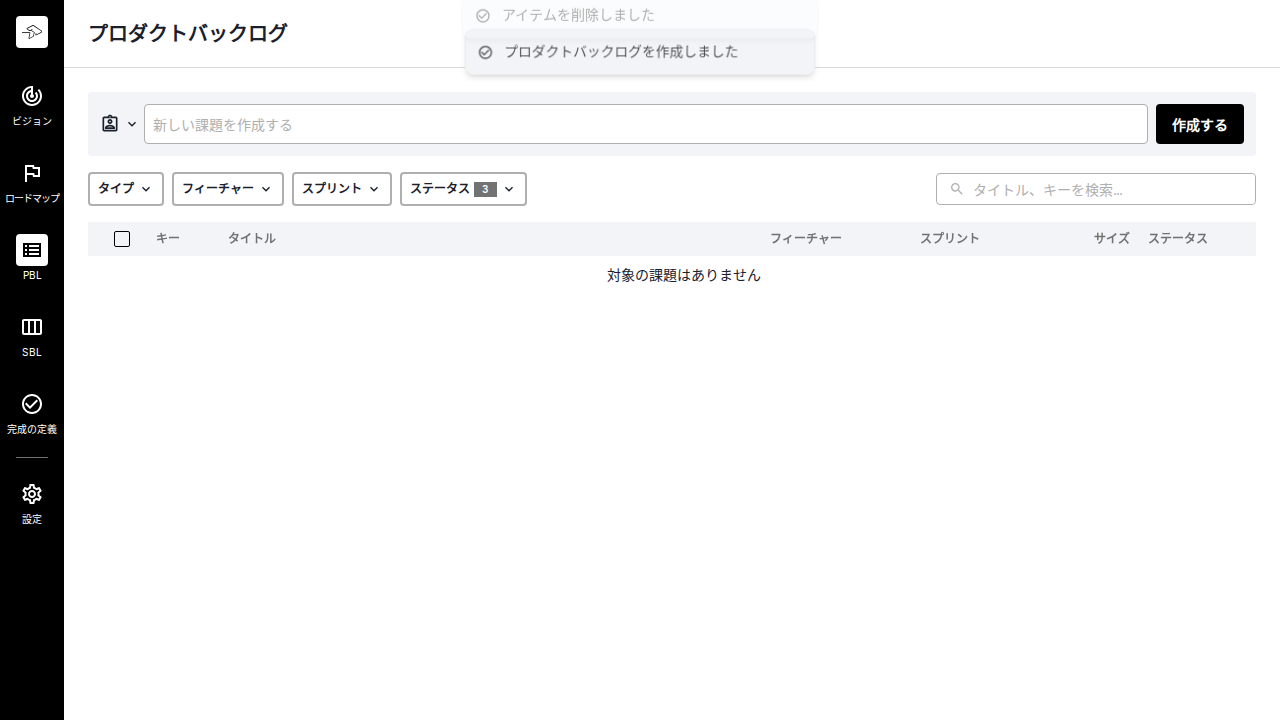
スプリント未割当の課題を削除できる
前提
- 課題 "削除対象の課題" を作成済み
操作
- 課題 "削除対象の課題" の詳細画面を開く
- 詳細画面のメニューから "削除する" を選択する
- 削除確認ダイアログで "削除する" を押下する
結果
- 課題 "削除対象の課題" が表示されない
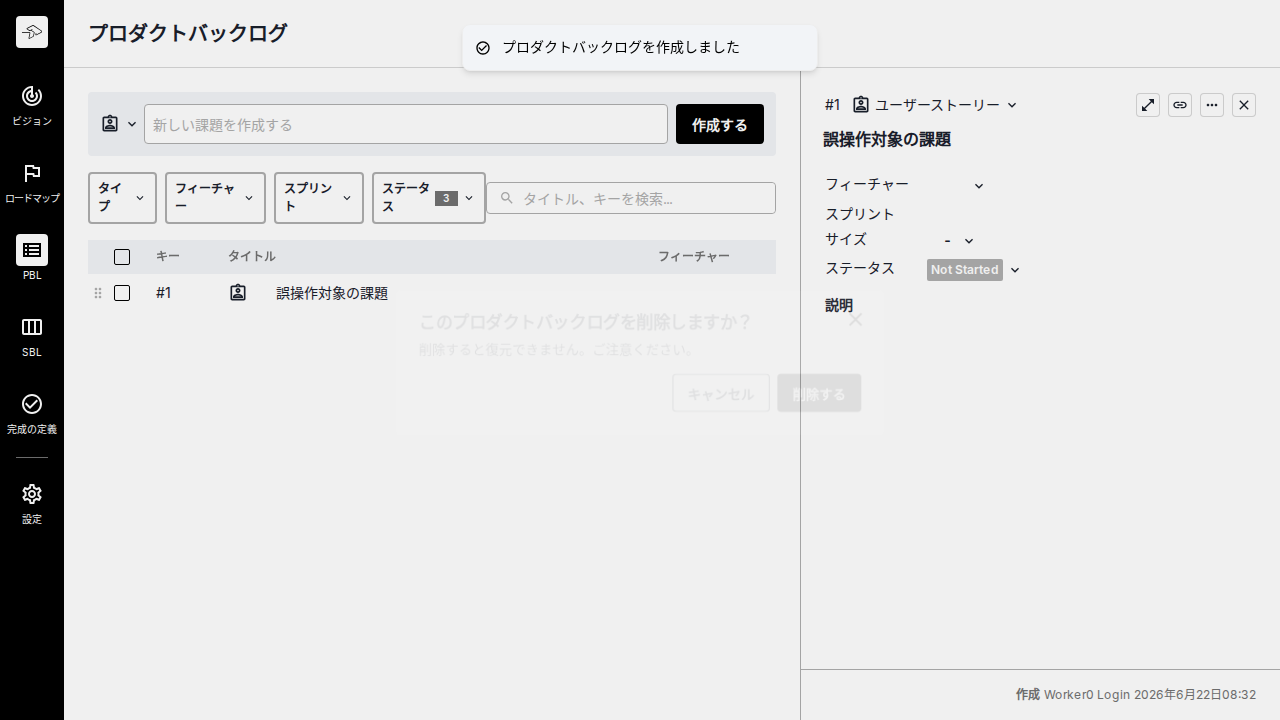
削除確認ダイアログをキャンセルすると課題は残る
前提
- 課題 "誤操作対象の課題" を作成済み
操作
- 課題 "誤操作対象の課題" の詳細画面を開く
- 詳細画面のメニューから "削除する" を選択する
- 削除確認ダイアログで "キャンセル" を押下する
結果
- 課題 "誤操作対象の課題" が表示される
現在のスプリントに割り当てられた課題は削除メニューが無効化される
前提
- 課題 "計画中の課題" を作成済み
- 課題 "計画中の課題" が現在のスプリントに割り当て済みである
操作
- 課題 "計画中の課題" の詳細画面を開く
- 詳細画面のメニューを開く
結果
- 詳細メニューの "削除する" は無効化されている
- 詳細メニューの "削除する" のツールチップに "現在のスプリント" が表示される
過去スプリントで Done として完了した課題は削除メニューが無効化される
前提
- 課題 "完了済みの課題" を作成済み
- 課題 "完了済みの課題" が現在のスプリントに割り当て済みである
- 現在のスプリントが開始済みである
- 課題 "完了済みの課題" のステータスが "Done" である
- 現在のスプリントを完了する
操作
- ステータスフィルタで "Done" を表示対象に加える
- 課題 "完了済みの課題" の詳細画面を開く
- 詳細画面のメニューを開く
結果
- 詳細メニューの "削除する" は無効化されている
- 詳細メニューの "削除する" のツールチップに "過去スプリント" が表示される
課題をスプリントバックログに連携できる
仕様
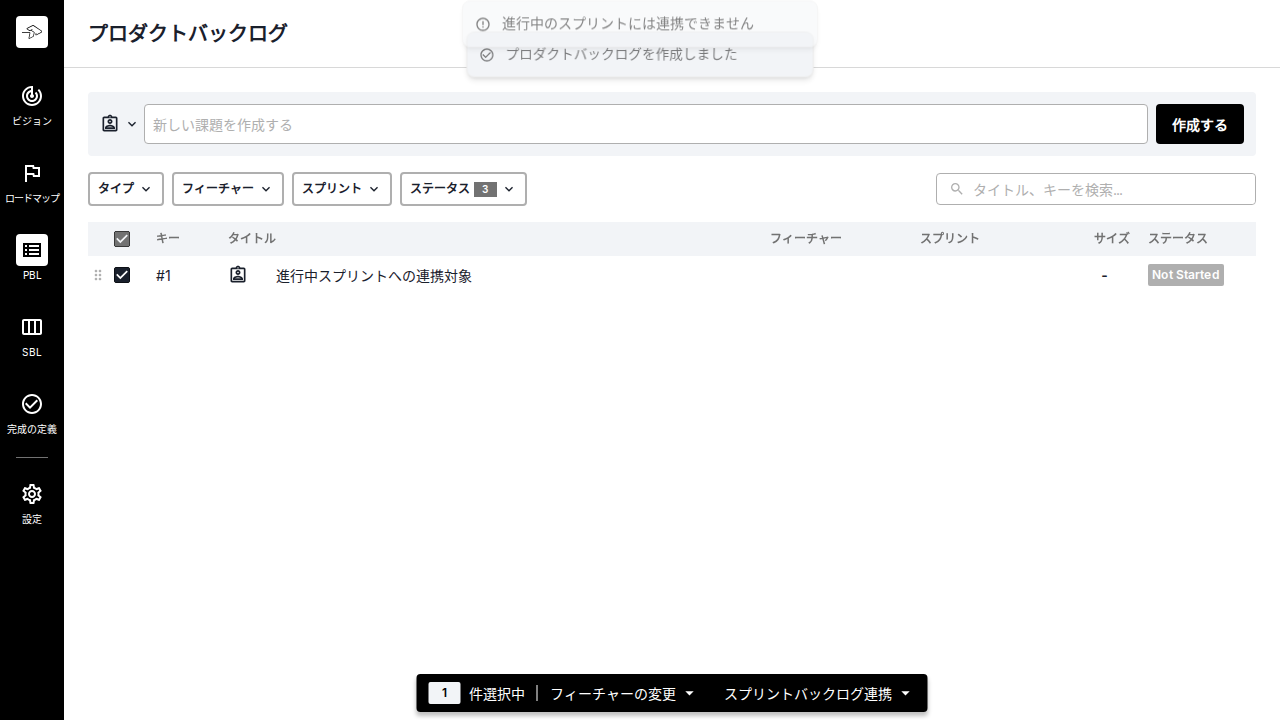
選択した課題をスプリントへ連携できる。ただし進行中(開始済み)のスプリントには連携できず、 エラートーストで拒否される。
表示例
利用シーン
進行中のスプリントには連携できない
前提
- 課題 "進行中スプリントへの連携対象" を作成済み
- 現在のスプリントが開始済みである
操作
- 課題 "進行中スプリントへの連携対象" を選択する
- 選択した課題を現在のスプリントに連携する
結果
- エラートーストに "進行中のスプリントには連携できません" が表示される
複数プロダクトを切り替えられる
仕様
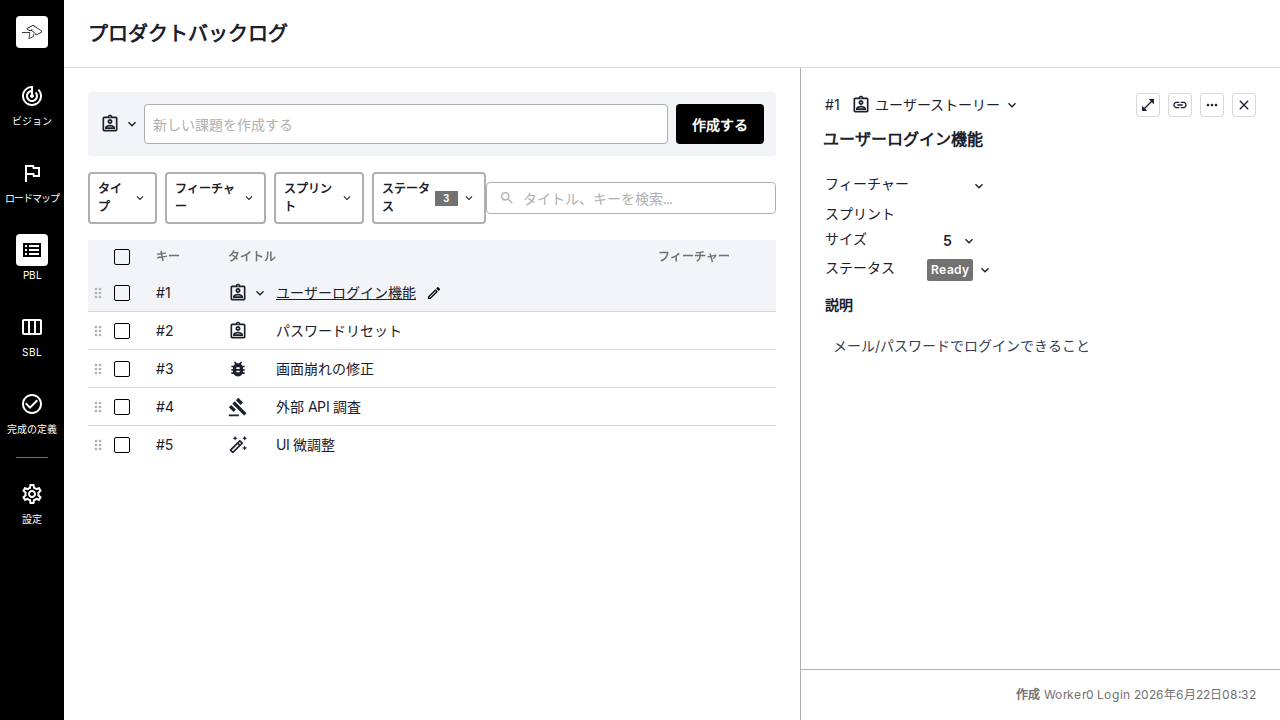
複数のプロダクトに所属するユーザーは、所属プロダクトを切り替えられる。 切り替えた先のプロダクトでプロダクトバックログのアイテム詳細やスプリントバックログ画面を開ける。
表示例
利用シーン
プロダクトを切り替えてPBL詳細とSBLを開ける
操作
- 発行した招待コードで招待ページを開く
- 最初のプロダクトに切り替える
結果
- プロダクトバックログでアイテム "ユーザーログイン機能" の詳細を開ける
- スプリントバックログ画面を開ける
スクリーンショット
| 機能 | シーン | 画像 |
|---|---|---|
| ログイン後に課題を作成・編集できる | 課題を作成してユーザーストーリー形式に編集する | 開く |
| プロダクトバックログで課題を検索できる | 検索ボックスを開いてタイトルで課題を検索する | 開く |
| プロダクトバックログで課題を検索できる | 部分一致で課題を検索する | 開く |
| プロダクトバックログで課題を検索できる | 大文字小文字を区別しない検索 | 開く |
| プロダクトバックログで課題を検索できる | 検索ボックスを閉じると検索がクリアされる | 開く |
| プロダクトバックログで課題を検索できる | 検索結果が0件の場合は空のリストが表示される | 開く |
| プロダクトバックログでステータスで絞り込める | 既定では Done の課題は隠れ、ステータスフィルタで Done を加えると表示される | 開く |
| 課題の優先順位をドラッグ&ドロップで変更できる | 課題をドラッグして並び順を入れ替える | 開く |
| フィルタ適用中でも課題をドラッグで並べ替えられる | 隠れた課題を挟んでいても可視の課題をドラッグで入れ替えられる | 開く |
| 他クライアントの変更がフィルタ表示にリアルタイム反映される | 別操作によるステータス変更でフィルタ表示から消え_戻すと再表示される | 開く |
| 課題を複製できる | 複製したアイテムがコピー元の直下に表示される | 開く |
| 課題を複製できる | 複製したアイテムのタイトルは "Copy of " で始まる | 開く |
| 課題を削除できる | スプリント未割当の課題を削除できる | 開く |
| 課題を削除できる | 削除確認ダイアログをキャンセルすると課題は残る | 開く |
| 課題を削除できる | 現在のスプリントに割り当てられた課題は削除メニューが無効化される | 開く |
| 課題を削除できる | 過去スプリントで Done として完了した課題は削除メニューが無効化される | 開く |
| 課題をスプリントバックログに連携できる | 進行中のスプリントには連携できない | 開く |
| 複数プロダクトを切り替えられる | プロダクトを切り替えてPBL詳細とSBLを開ける | 開く |