設定
画面パス: /settings
概要
スプリントの設定を管理でき、変更が他の画面にも正しく反映されることを確認する
この画面でできること
| 機能 | 概要 |
|---|---|
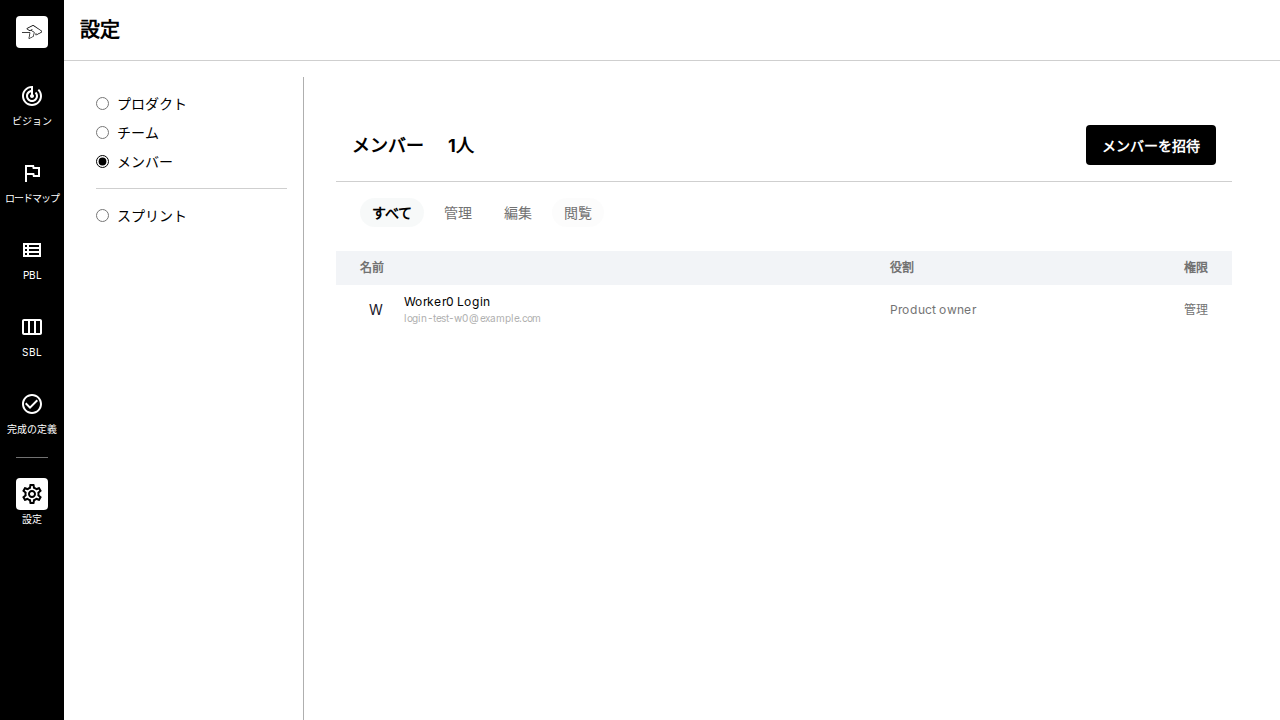
| ログイン後にメンバー設定ページを閲覧できる | 設定ページからメンバー設定を選択すると、メンバーヘッダー・メンバー数・メンバー一覧テーブルが表示される。 |
| メンバーを権限でフィルターできる | 「すべて」「管理」「編集」「閲覧」のフィルターでメンバーを絞り込める。 |
| オーナーはメンバーを招待できる | 「メンバーを招待」ボタンから招待モーダルを開くと、招待URLと「リンクをコピー」ボタンが表示される。 |
| メンバー情報が正しく表示される | メンバー一覧には各メンバーの名前・メールアドレス・役割・権限が表示される。 |
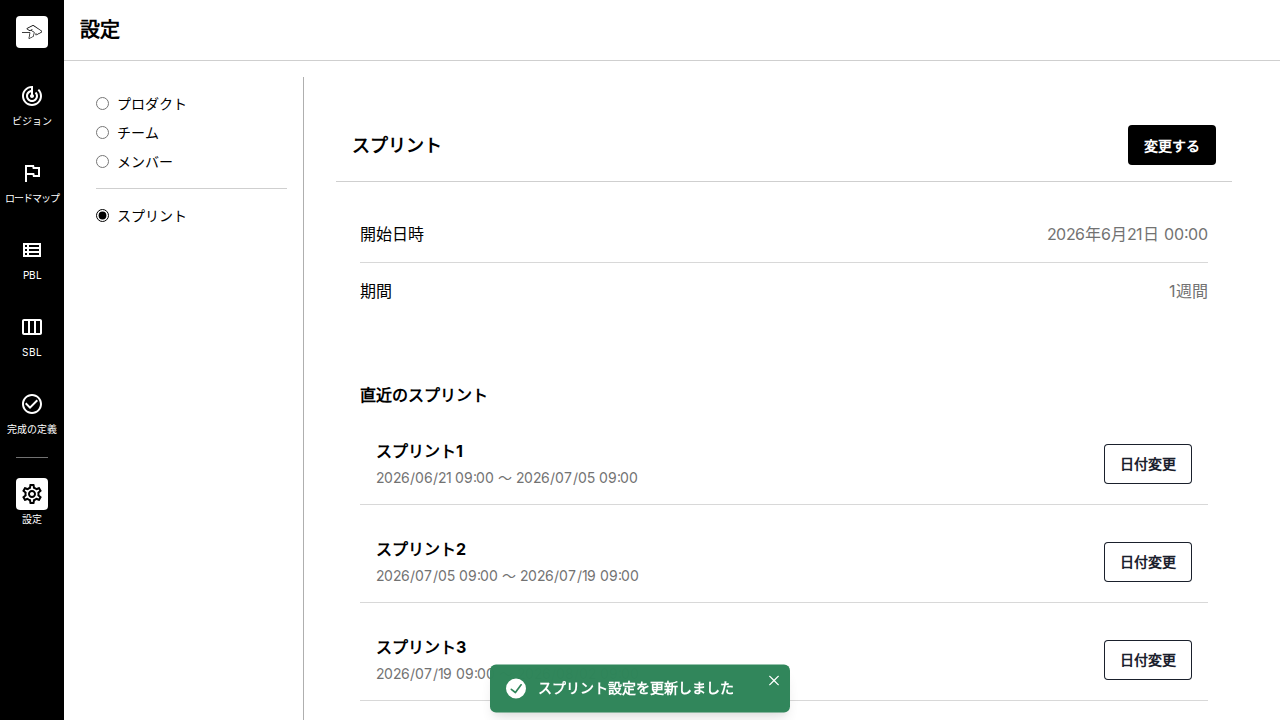
| ログイン後にスプリント設定ページを閲覧できる | 設定ページにアクセスするとスプリント設定が選択され、「スプリント」ヘッダーと「変更する」ボタンが表示される。 |
| スプリント定義を新規作成・更新できる | 「変更する」ボタンからスプリント設定モーダルを開き、開始日・開始時刻・期間を指定してスプリント定義を新規作成できる。 |
| 直近のスプリント日付を変更できる | 「直近のスプリント」セクションから個別スプリントの「日付変更」モーダルを開き、終了日などの日時を変更して保存できる。 |
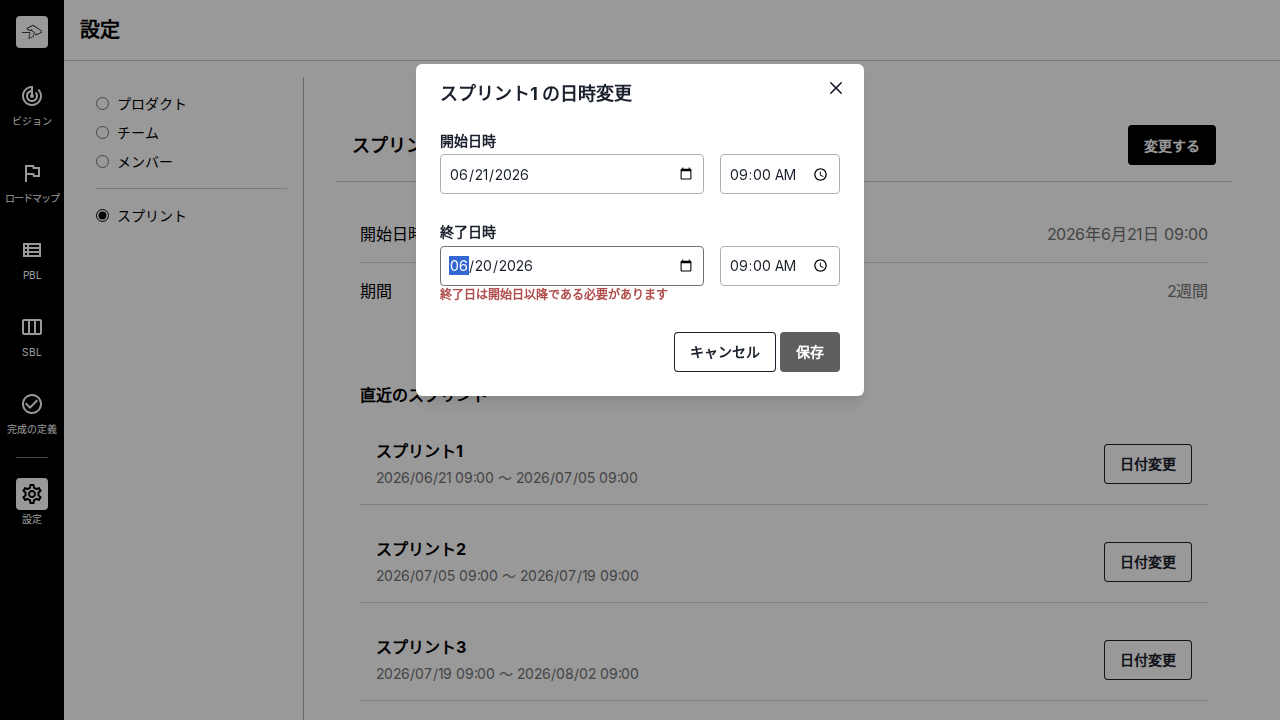
| バリデーションが正しく機能する | スプリント日付変更で終了日を開始日より前に設定して保存すると、「終了日は開始日以降である必要があります」エラーが表示される。 |
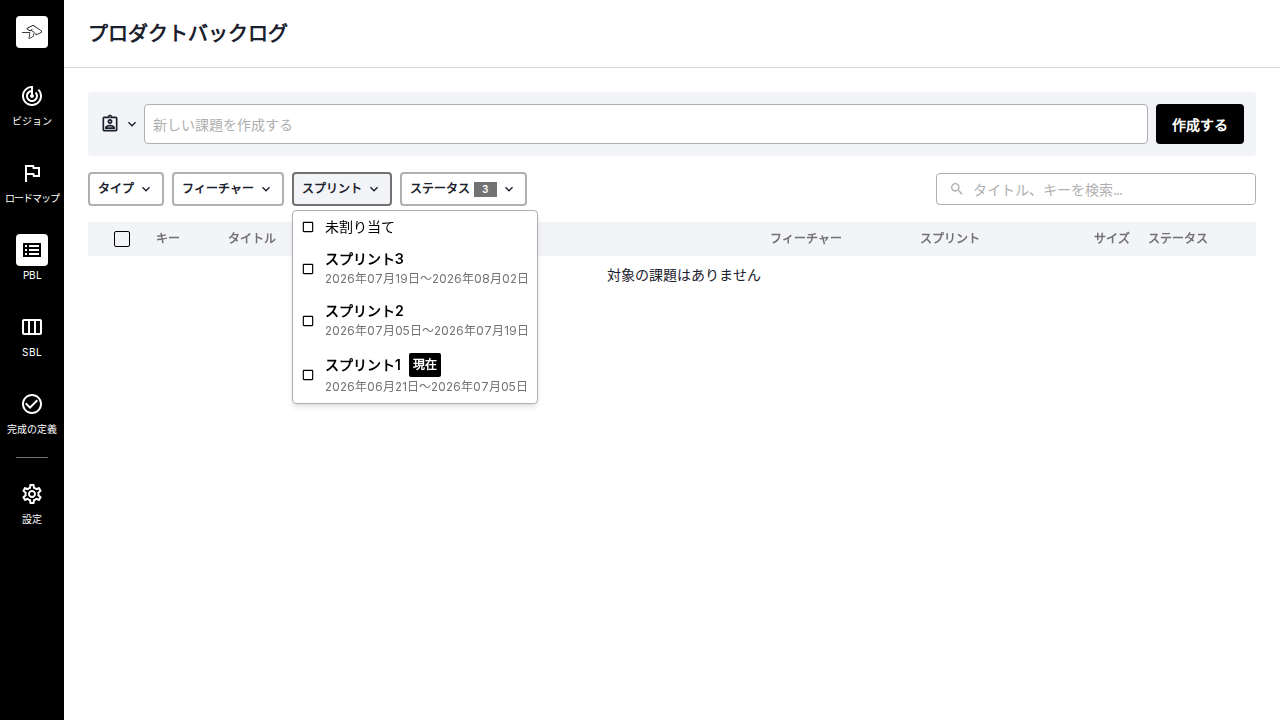
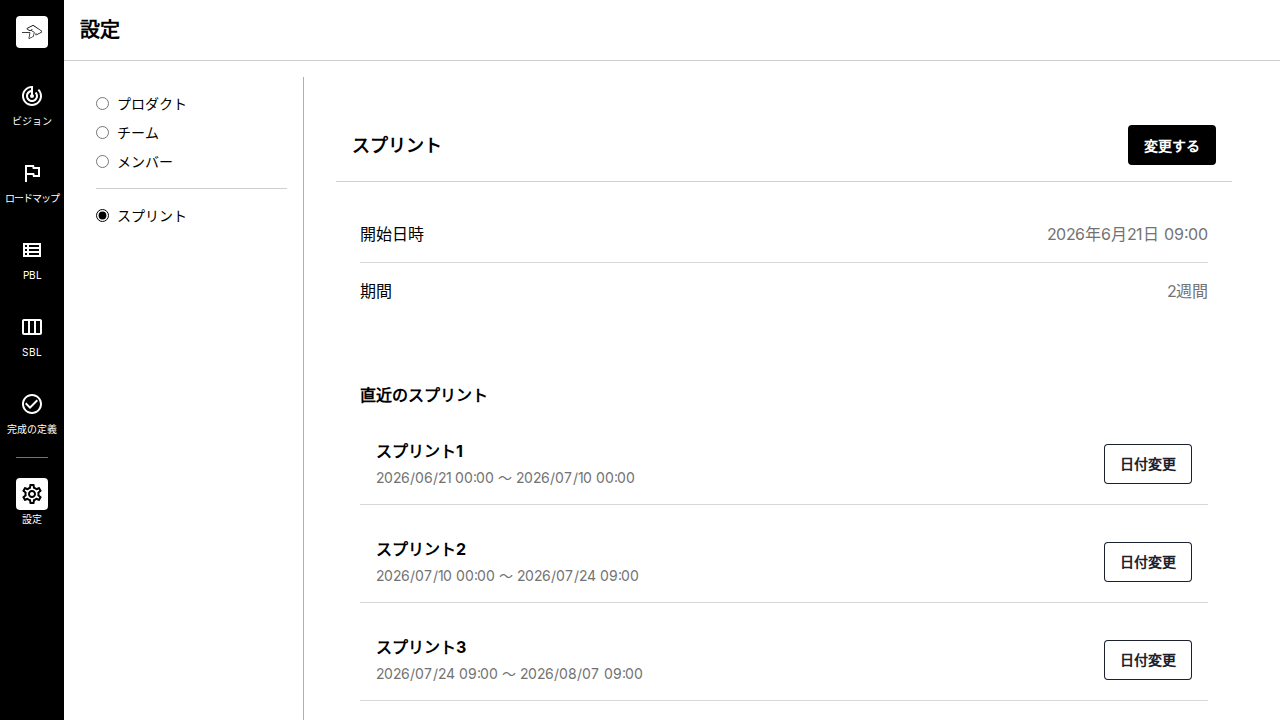
| スプリント設定の変更が他の画面に反映される | スプリント設定で変更した日付は、スプリントバックログのスプリント選択に反映される。 |
機能仕様
ログイン後にメンバー設定ページを閲覧できる
仕様
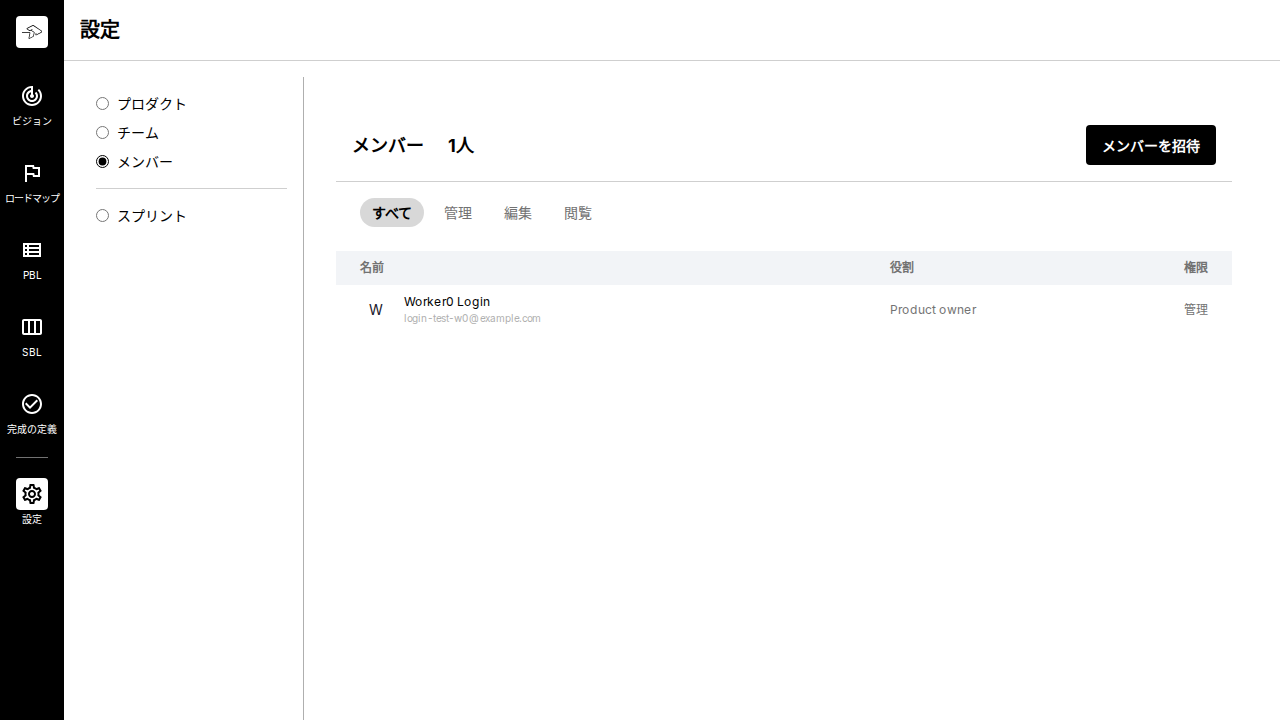
設定ページからメンバー設定を選択すると、メンバーヘッダー・メンバー数・メンバー一覧テーブルが表示される。
表示例
利用シーン
メンバー設定ページを表示する
操作
- 設定ページにアクセスする
- メンバー設定を選択する
結果
- メンバー設定が選択されている
- 「メンバー」ヘッダーが表示される
- メンバー数が表示される
- メンバー一覧テーブルが表示される
メンバーを権限でフィルターできる
仕様
「すべて」「管理」「編集」「閲覧」のフィルターでメンバーを絞り込める。初期状態は「すべて」が選択されている。 「管理」を選ぶと管理権限のメンバーのみが表示される。
表示例
利用シーン
権限フィルターでメンバーを絞り込む
操作
- 設定ページにアクセスする
- メンバー設定を選択する
- 「管理」フィルターをクリックする
- 「編集」フィルターをクリックする
- 「閲覧」フィルターをクリックする
- 「すべて」フィルターをクリックする
結果
- メンバー設定が選択されている
- 「すべて」フィルターが選択されている
- 「管理」フィルターが選択されている
- 管理権限のメンバーのみ表示される
- 「編集」フィルターが選択されている
- 「閲覧」フィルターが選択されている
- 「すべて」フィルターが選択されている
オーナーはメンバーを招待できる
仕様
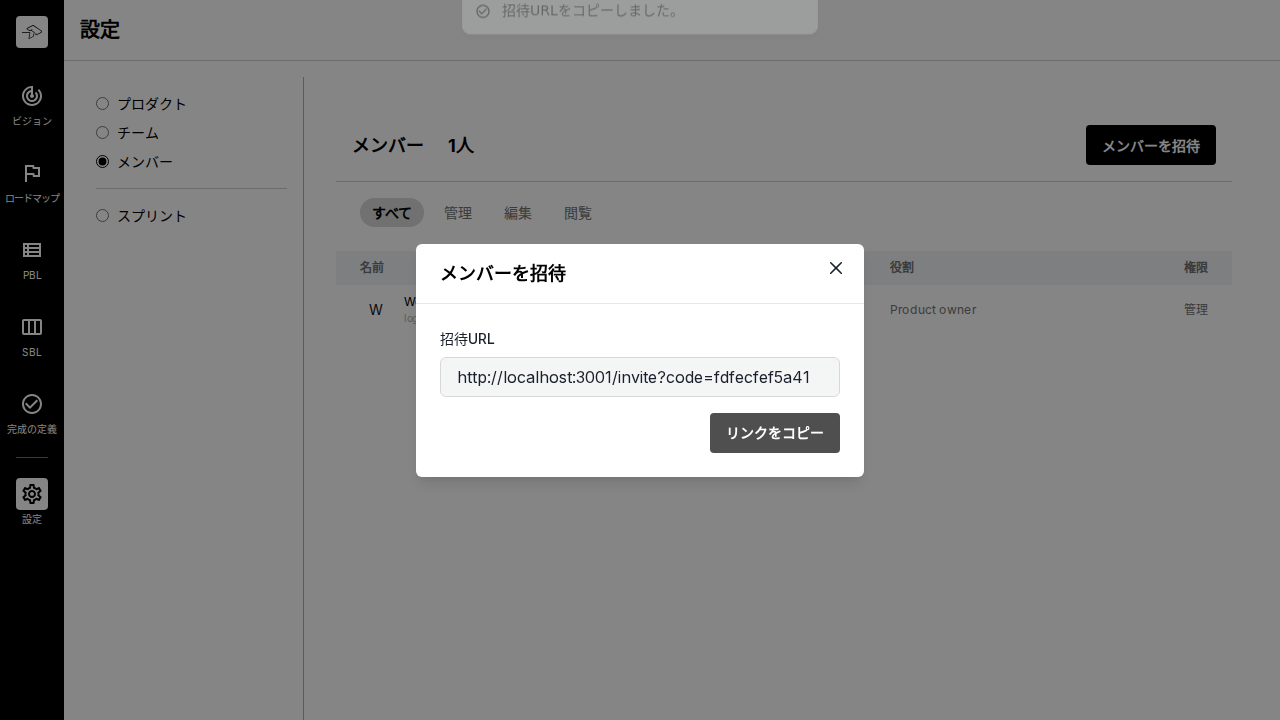
「メンバーを招待」ボタンから招待モーダルを開くと、招待URLと「リンクをコピー」ボタンが表示される。 コピーすると「コピー完了」トーストが表示される。
表示例
利用シーン
招待モーダルで招待URLをコピーできる
操作
- 設定ページにアクセスする
- メンバー設定を選択する
- 「メンバーを招待」ボタンをクリックする
- 「リンクをコピー」ボタンをクリックする
結果
- 「メンバーを招待」ボタンが表示される
- 招待モーダルが表示される
- 招待URLが表示される
- 「リンクをコピー」ボタンが表示される
- 「コピー完了」トーストが表示される
メンバー情報が正しく表示される
仕様
メンバー一覧には各メンバーの名前・メールアドレス・役割・権限が表示される。
表示例
利用シーン
メンバーの詳細情報が表示される
前提
- 複数の権限のメンバーが存在する
操作
- 設定ページにアクセスする
- メンバー設定を選択する
結果
- メンバーの名前が表示される
- メンバーのメールアドレスが表示される
- メンバーの役割が表示される
- メンバーの権限が表示される
ログイン後にスプリント設定ページを閲覧できる
仕様
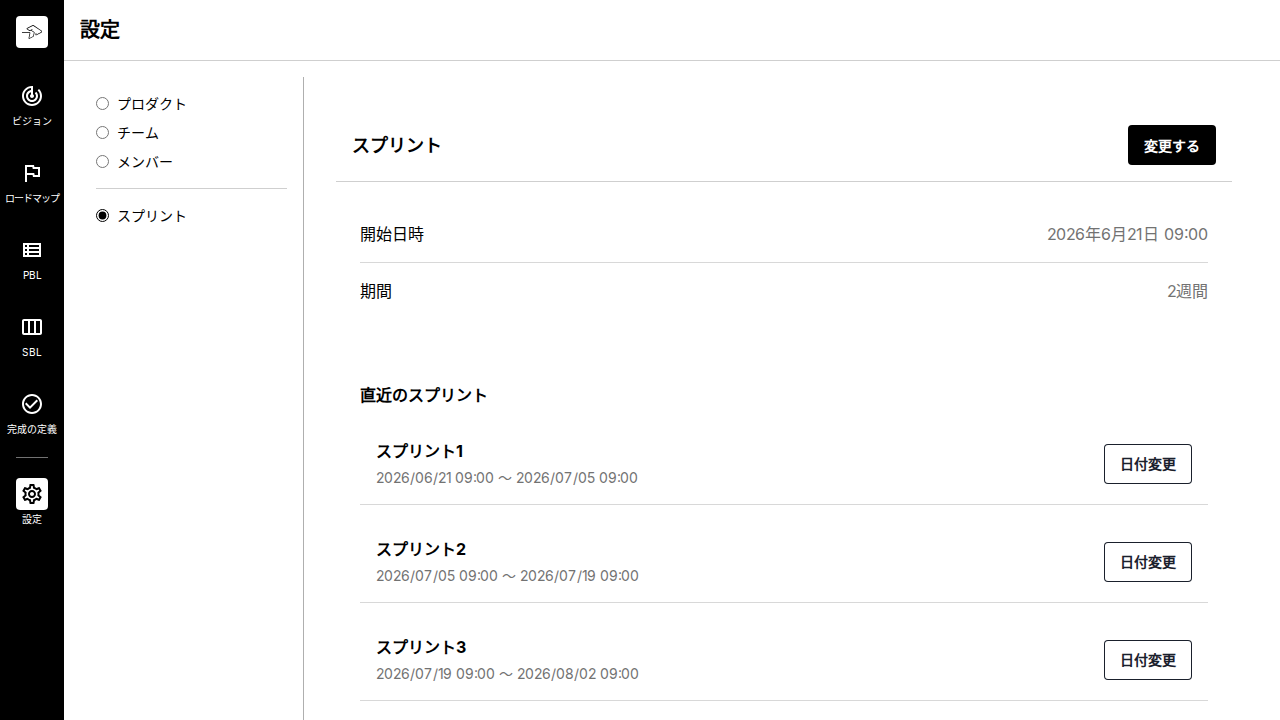
設定ページにアクセスするとスプリント設定が選択され、「スプリント」ヘッダーと「変更する」ボタンが表示される。
表示例
利用シーン
スプリント設定ページを表示する
操作
- 設定ページにアクセスする
結果
- スプリント設定が選択されている
- 「スプリント」ヘッダーが表示される
- 「変更する」ボタンが表示される
スプリント定義を新規作成・更新できる
仕様
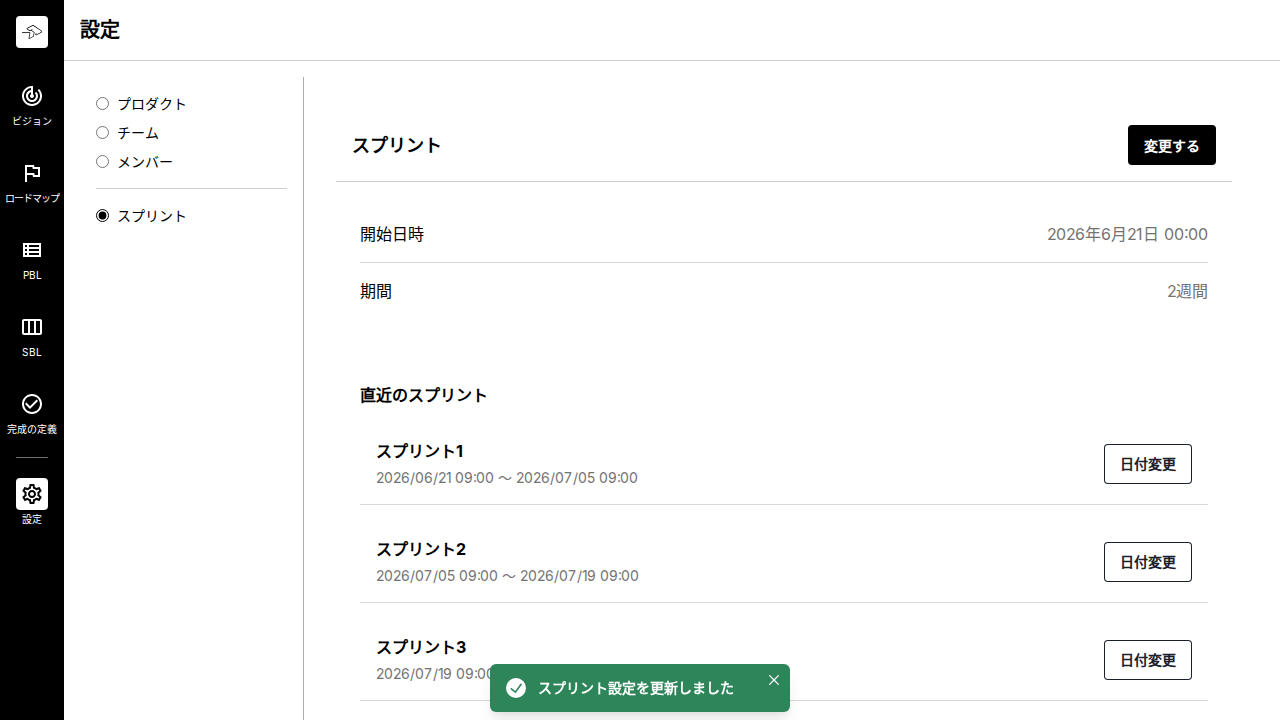
「変更する」ボタンからスプリント設定モーダルを開き、開始日・開始時刻・期間を指定してスプリント定義を新規作成できる。 既存の設定値はフォームに表示され、期間などを変更して更新できる。登録すると新しい期間と「直近のスプリント」セクションが反映される。
表示例
利用シーン
スプリント定義を新規作成する
操作
- 設定ページにアクセスする
- 「変更する」ボタンをクリックする
- 開始日を本日に設定する
- 開始時刻を "09:00" に設定する
- 期間 "2週間" を選択する
- 「登録」ボタンをクリックする
結果
- スプリント設定が選択されている
- スプリント設定モーダルが表示される
- スプリント設定モーダルが閉じる
- "2週間" が期間として表示される
- 「直近のスプリント」セクションが表示される
既存のスプリント定義を更新する
前提
- スプリント定義が作成済み
操作
- 設定ページにアクセスする
- 「変更する」ボタンをクリックする
- 期間 "1週間" を選択する
- 「登録」ボタンをクリックする
結果
- スプリント設定が選択されている
- スプリント設定モーダルが表示される
- 既存の設定値がフォームに表示されている
- スプリント設定モーダルが閉じる
- "1週間" が期間として表示される
直近のスプリント日付を変更できる
仕様
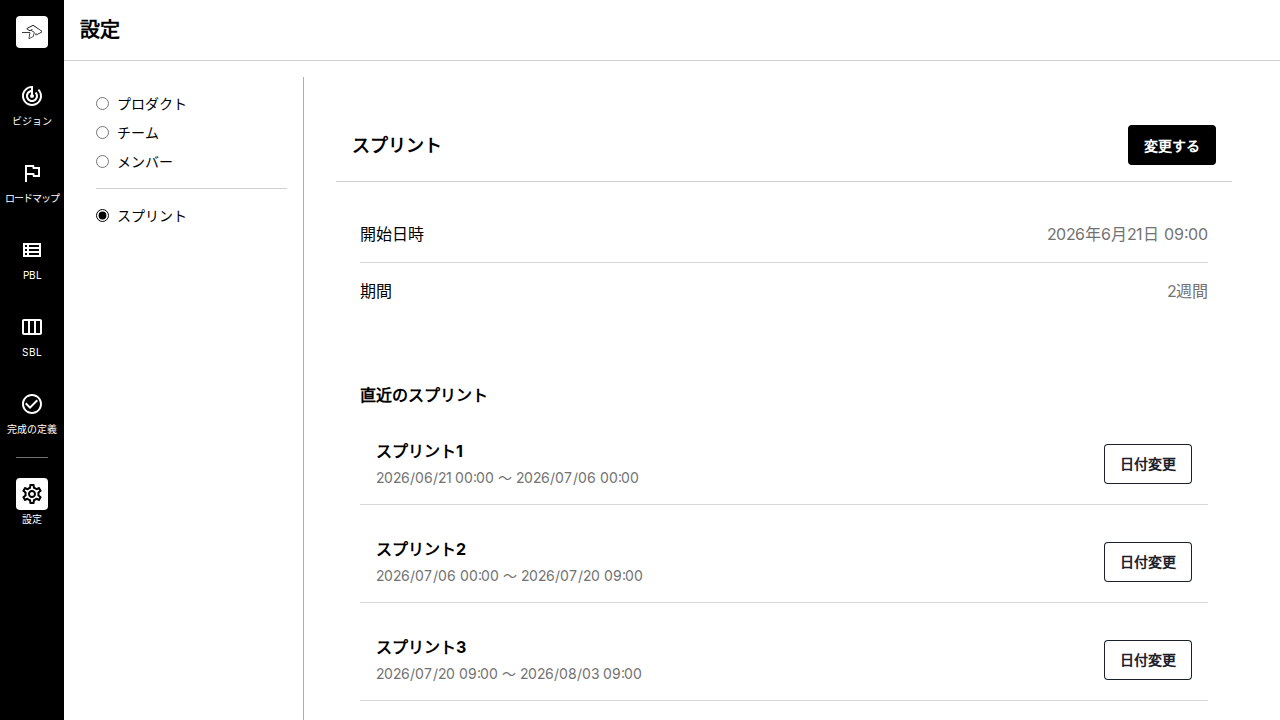
「直近のスプリント」セクションから個別スプリントの「日付変更」モーダルを開き、終了日などの日時を変更して保存できる。
表示例
利用シーン
個別スプリントの日時を変更する
前提
- スプリント定義が作成済み
操作
- 設定ページにアクセスする
- 最初のスプリントの「日付変更」ボタンをクリックする
- 終了日を1日後に変更する
- 「保存」ボタンをクリックする
結果
- スプリント設定が選択されている
- 「直近のスプリント」セクションが表示される
- スプリント日付変更モーダルが表示される
- スプリント日付変更モーダルが閉じる
バリデーションが正しく機能する
仕様
スプリント日付変更で終了日を開始日より前に設定して保存すると、「終了日は開始日以降である必要があります」エラーが表示される。
表示例
利用シーン
終了日が開始日より前の場合エラーが表示される
前提
- スプリント定義が作成済み
操作
- 設定ページにアクセスする
- 最初のスプリントの「日付変更」ボタンをクリックする
- 終了日を開始日より前に設定する
- 「保存」ボタンをクリックする
結果
- スプリント日付変更モーダルが表示される
- "終了日は開始日以降である必要があります" エラーが表示される
スプリント設定の変更が他の画面に反映される
仕様
スプリント設定で変更した日付は、スプリントバックログのスプリント選択に反映される。 直近のスプリント一覧は、プロダクトバックログのスプリントフィルターにも反映される。
表示例
利用シーン
スプリント日付変更がスプリントバックログに反映される
前提
- スプリント定義が作成済み
操作
- 設定ページにアクセスする
- 最初のスプリントの日程を記録する
- 最初のスプリントの「日付変更」ボタンをクリックする
- 終了日を5日後に変更する
- 「保存」ボタンをクリックする
- スプリントバックログページにアクセスする
結果
- スプリント日付変更モーダルが閉じる
- スプリント選択に変更後の日付が表示される
スプリント設定変更がプロダクトバックログのフィルターに反映される
前提
- スプリント定義が作成済み
操作
- 設定ページにアクセスする
- 直近のスプリント一覧を記録する
- プロダクトバックログページにアクセスする
- フィルターを開く
結果
- スプリントフィルターに記録したスプリントが表示される
スクリーンショット
| 機能 | シーン | 画像 |
|---|---|---|
| ログイン後にメンバー設定ページを閲覧できる | メンバー設定ページを表示する | 開く |
| メンバーを権限でフィルターできる | 権限フィルターでメンバーを絞り込む | 開く |
| オーナーはメンバーを招待できる | 招待モーダルで招待URLをコピーできる | 開く |
| メンバー情報が正しく表示される | メンバーの詳細情報が表示される | 開く |
| ログイン後にスプリント設定ページを閲覧できる | スプリント設定ページを表示する | 開く |
| スプリント定義を新規作成・更新できる | スプリント定義を新規作成する | 開く |
| スプリント定義を新規作成・更新できる | 既存のスプリント定義を更新する | 開く |
| 直近のスプリント日付を変更できる | 個別スプリントの日時を変更する | 開く |
| バリデーションが正しく機能する | 終了日が開始日より前の場合エラーが表示される | 開く |
| スプリント設定の変更が他の画面に反映される | スプリント日付変更がスプリントバックログに反映される | 開く |
| スプリント設定の変更が他の画面に反映される | スプリント設定変更がプロダクトバックログのフィルターに反映される | 開く |