ロードマップ
画面パス: /roadmap
概要
プロダクトオーナーがロードマップで四半期計画を管理できることを確認する
この画面でできること
| 機能 | 概要 |
|---|---|
| ログイン後にロードマップを閲覧できる | ロードマップページにアクセスすると四半期計画を確認するロードマップ画面が表示される。 |
| 期間を管理できる | 編集モードで開始年月・終了年月を指定して期間を作成・変更・削除できる。 |
| ゴールと指標を管理できる | 編集モードで期間にゴールを追加し、各ゴールに複数の指標を入力できる。 |
| 指標の達成状態を切り替えられる | 表示モードで指標のチェックボックスをクリックすると、その指標を達成済みに切り替えられる。 |
| モードに応じた表示制御 | コアフィーチャーセクションは表示モードでのみ表示され、編集モードでは非表示になる。 |
| コアフィーチャーを管理できる | 期間にコアフィーチャーを追加し、フィーチャーをクリックするとサイドパネルが開く。 |
| フィーチャーを期間間で移動できる | コアフィーチャーをドラッグで別の期間や同じ期間のノンコアフィーチャーエリアへ移動できる。 |
機能仕様
ログイン後にロードマップを閲覧できる
仕様
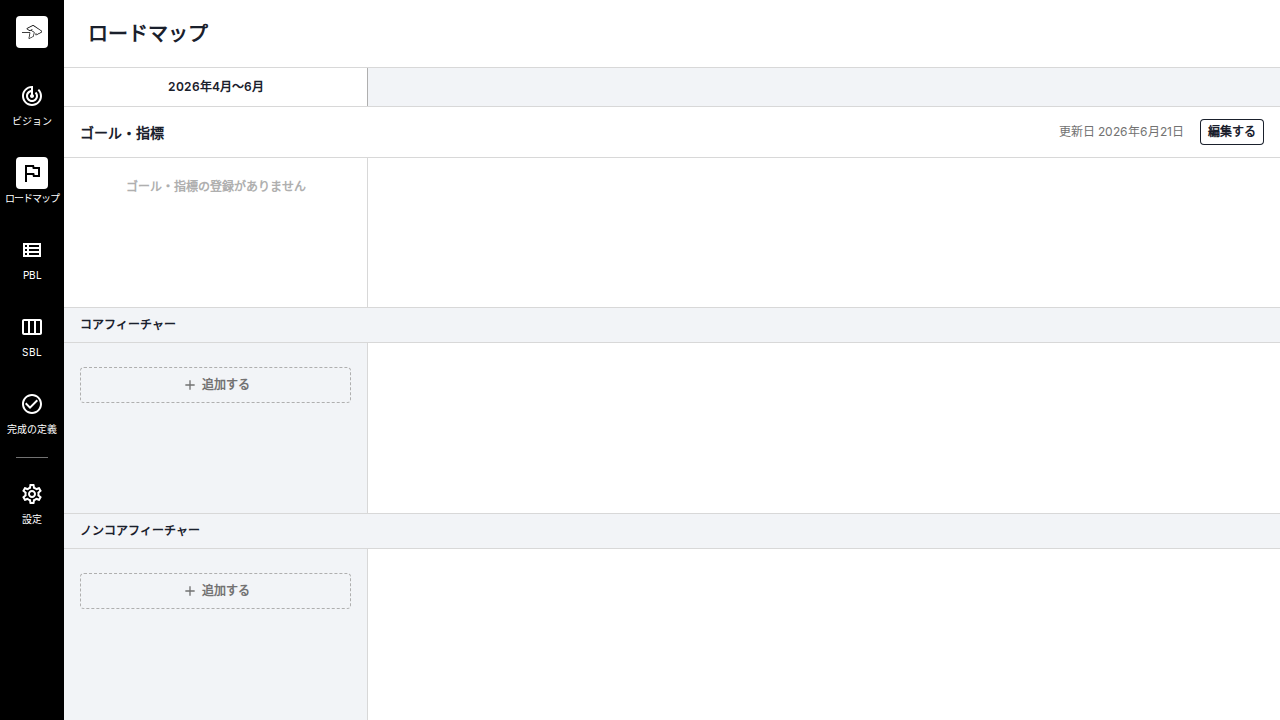
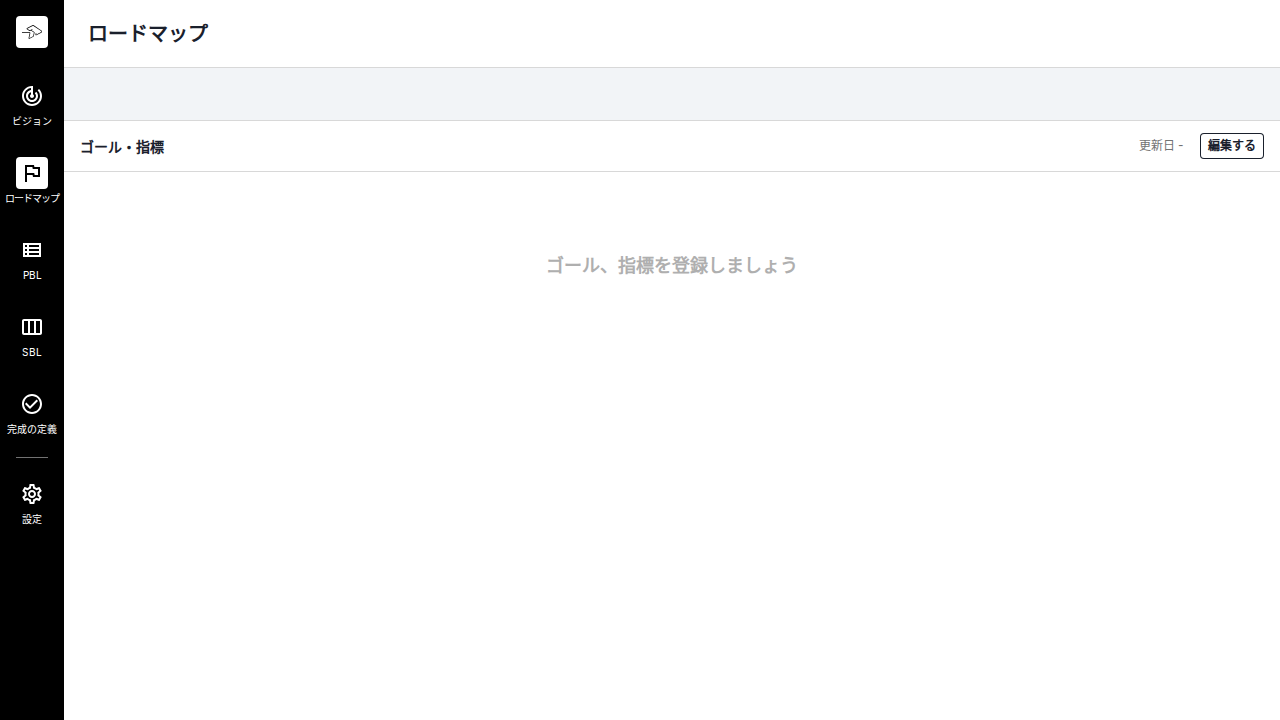
ロードマップページにアクセスすると四半期計画を確認するロードマップ画面が表示される。
表示例
利用シーン
ロードマップページを表示する
操作
- ロードマップページにアクセスする
結果
- ロードマップページが表示される
期間を管理できる
仕様
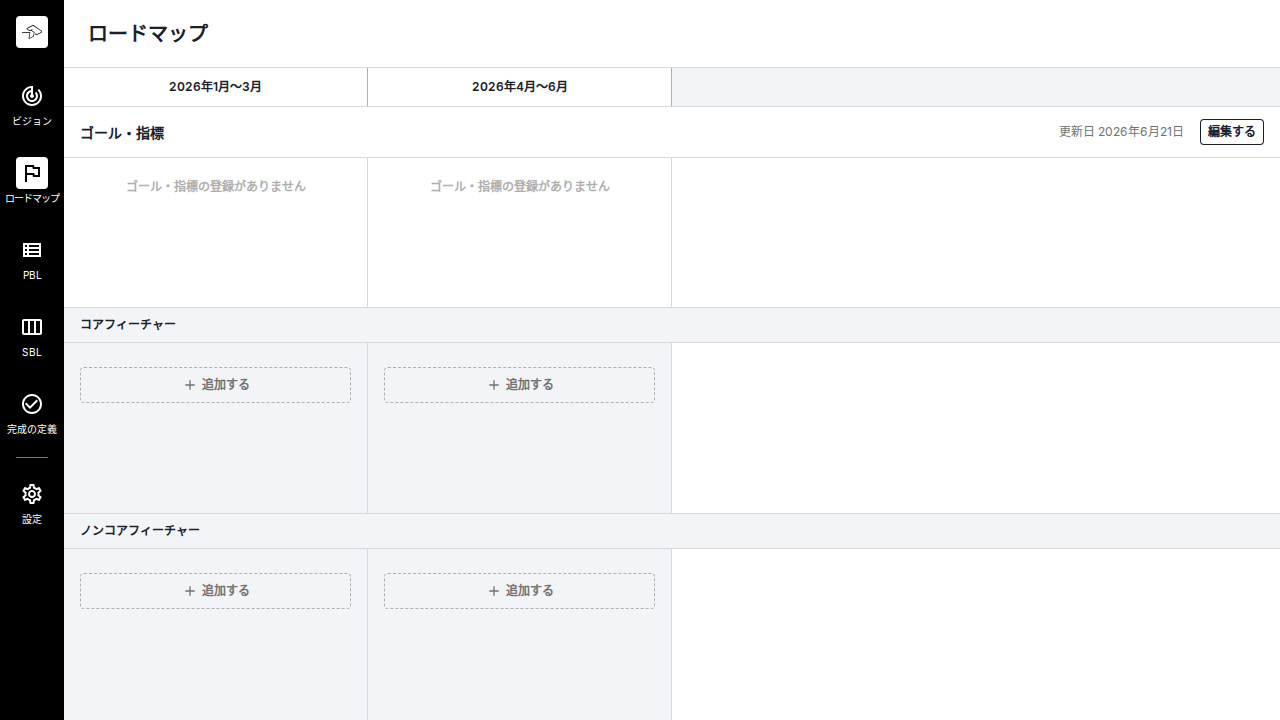
編集モードで開始年月・終了年月を指定して期間を作成・変更・削除できる。 変更内容は保存するボタンで確定し、保存後は表示モードに戻る。
表示例
利用シーン
期間を作成する
操作
- ロードマップページにアクセスする
- 編集するボタンをクリックする
- 期間作成モーダルを開く
- 期間を "2026" 年 "1" 月から "2026" 年 "3" 月で作成する
- 期間作成モーダルを開く
- 期間を "2026" 年 "4" 月から "2026" 年 "6" 月で作成する
- 保存するボタンをクリックする
結果
- ロードマップが編集モードになる
- 期間 "2026年1月〜3月" が表示される
- 期間 "2026年4月〜6月" が表示される
- ロードマップが表示モードに戻る
- 期間 "2026年1月〜3月" が表示される
- 期間 "2026年4月〜6月" が表示される
期間を削除する
前提
- 期間 "2026年1月〜3月" が保存済み
- 期間 "2026年4月〜6月" が保存済み
操作
- 編集するボタンをクリックする
- 期間 "2026年1月〜3月" を削除する
- 保存するボタンをクリックする
結果
- ロードマップが編集モードになる
- 期間 "2026年1月〜3月" が表示されない
- 期間 "2026年4月〜6月" が表示される
- ロードマップが表示モードに戻る
期間を変更する
前提
- 期間 "2026年1月〜3月" が保存済み
操作
- 編集するボタンをクリックする
- 期間 "2026年1月〜3月" の編集モーダルを開く
- 期間を "2026" 年 "4" 月から "2026" 年 "6" 月に変更する
- 保存するボタンをクリックする
結果
- ロードマップが編集モードになる
- 期間 "2026年1月〜3月" が表示されない
- 期間 "2026年4月〜6月" が表示される
- ロードマップが表示モードに戻る
- 期間 "2026年4月〜6月" が表示される
ゴールと指標を管理できる
仕様
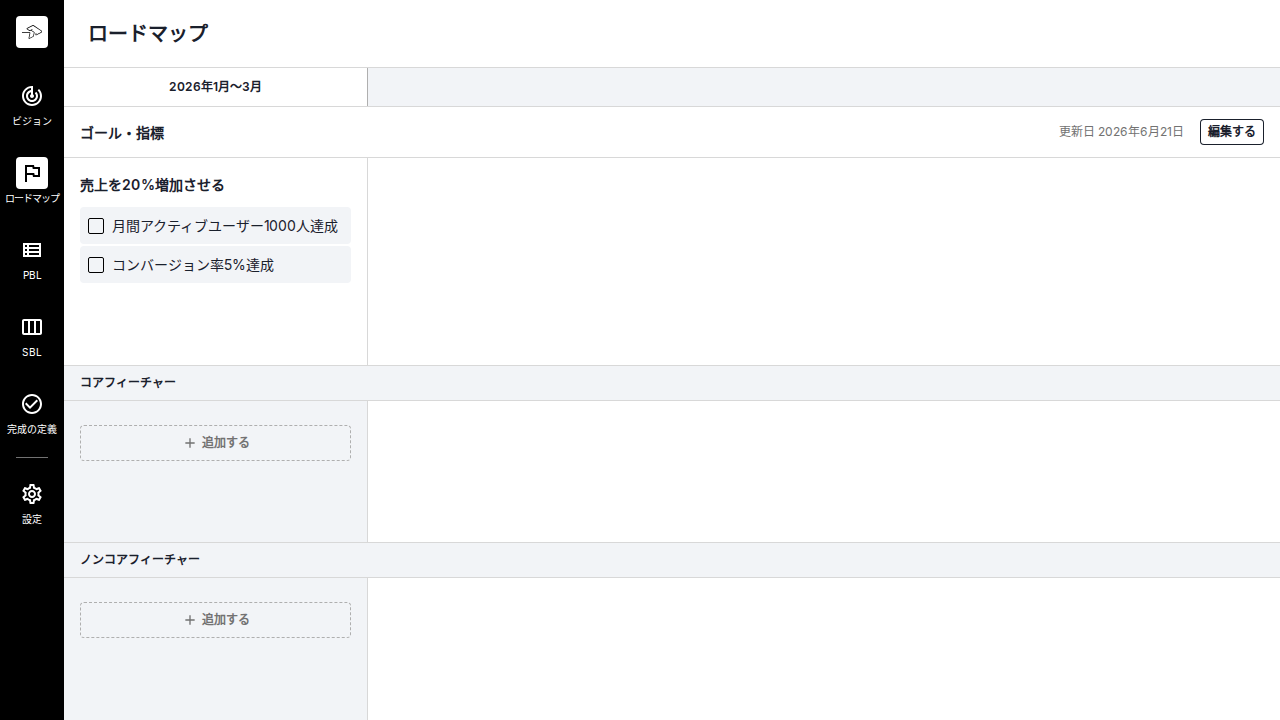
編集モードで期間にゴールを追加し、各ゴールに複数の指標を入力できる。 ゴールは削除でき、保存後は登録したゴールと指標が表示される。
表示例
利用シーン
ゴールと指標を追加して保存する
前提
- 期間 "2026年1月〜3月" が保存済み
操作
- 編集するボタンをクリックする
- 最初の期間にゴールを追加する
- 最初の期間の最初のゴールに "売上を20%増加させる" と入力する
- 最初の期間の最初のゴールに指標を追加する
- 最初の期間の最初のゴールの最初の指標に "月間アクティブユーザー1000人達成" と入力する
- 最初の期間の最初のゴールに指標を追加する
- 最初の期間の最初のゴールの2番目の指標に "コンバージョン率5%達成" と入力する
- 保存するボタンをクリックする
結果
- ロードマップが編集モードになる
- ロードマップが表示モードに戻る
- ゴール "売上を20%増加させる" が表示される
- 指標 "月間アクティブユーザー1000人達成" が表示される
- 指標 "コンバージョン率5%達成" が表示される
ゴールを削除する
前提
- 期間 "2026年1月〜3月" が保存済み
操作
- 編集するボタンをクリックする
- 最初の期間にゴールを追加する
- 最初の期間の最初のゴールに "削除するゴール" と入力する
- 最初の期間にゴールを追加する
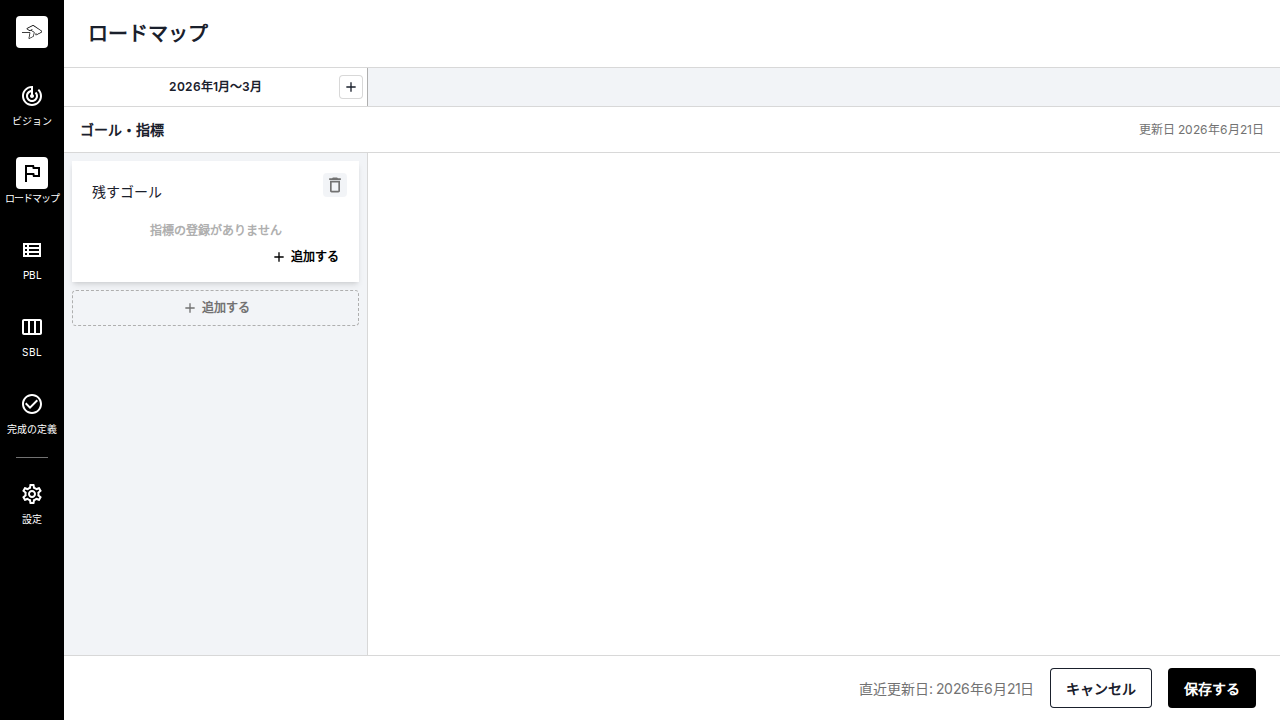
- 最初の期間の2番目のゴールに "残すゴール" と入力する
- 最初の期間の最初のゴールを削除する
結果
- ロードマップが編集モードになる
- ゴール "削除するゴール" が表示されない
- ゴール "残すゴール" が表示される
指標の達成状態を切り替えられる
仕様
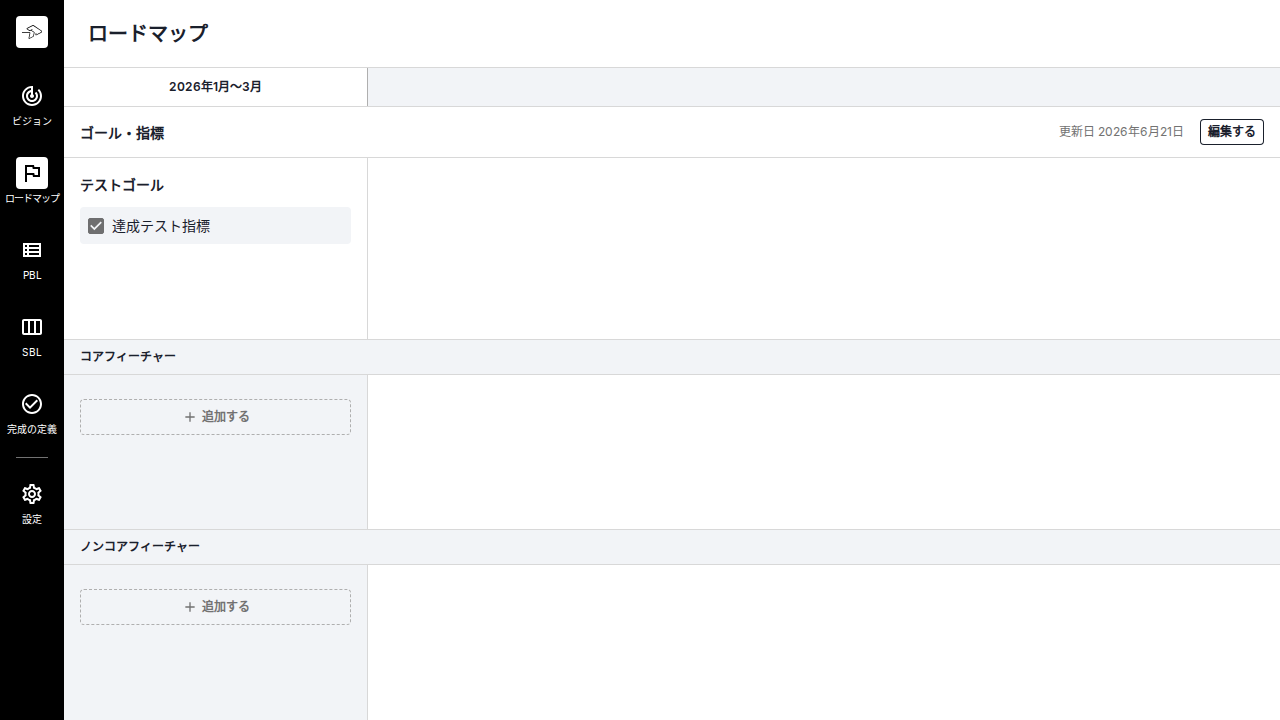
表示モードで指標のチェックボックスをクリックすると、その指標を達成済みに切り替えられる。
表示例
利用シーン
指標を達成済みにする
前提
- 期間 "2026年1月〜3月" が保存済み
操作
- 編集するボタンをクリックする
- 最初の期間にゴールを追加する
- 最初の期間の最初のゴールに "テストゴール" と入力する
- 最初の期間の最初のゴールに指標を追加する
- 最初の期間の最初のゴールの最初の指標に "達成テスト指標" と入力する
- 保存するボタンをクリックする
- 指標 "達成テスト指標" のチェックボックスをクリックする
結果
- ロードマップが編集モードになる
- ロードマップが表示モードに戻る
- 指標 "達成テスト指標" が達成済みになる
モードに応じた表示制御
仕様
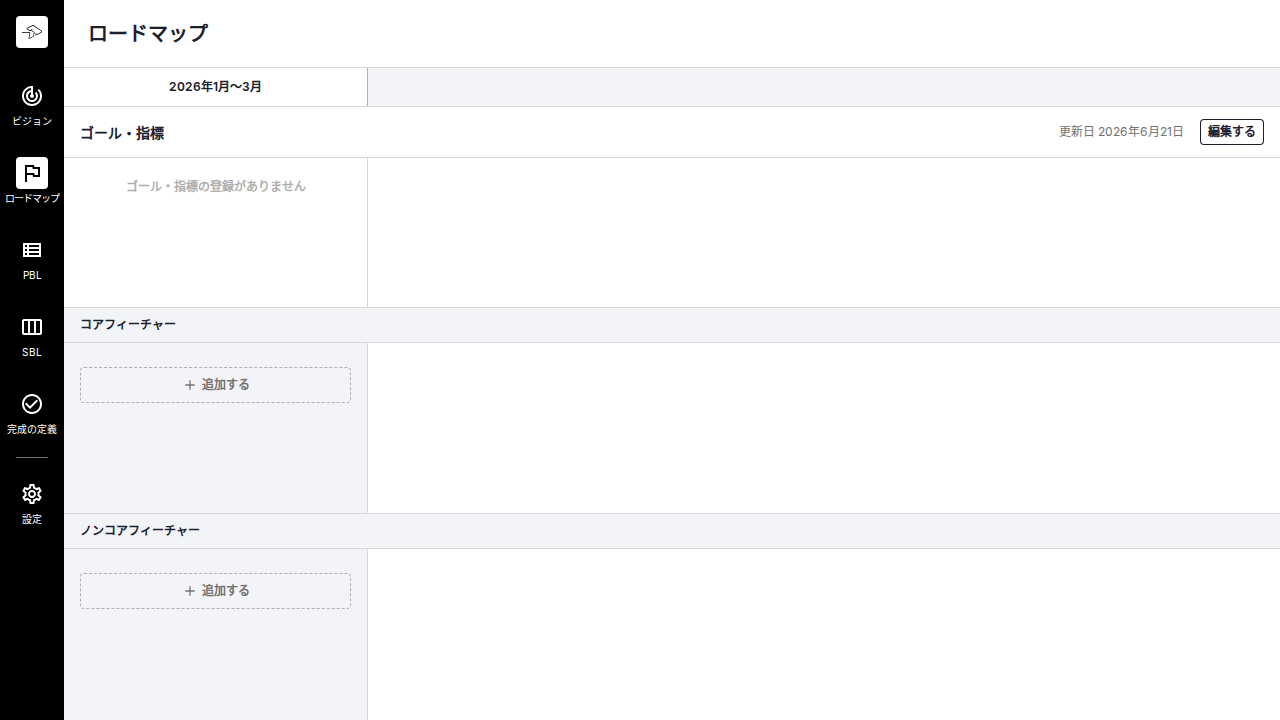
コアフィーチャーセクションは表示モードでのみ表示され、編集モードでは非表示になる。 編集をキャンセルして表示モードに戻ると再び表示される。
表示例
利用シーン
編集モードではコアフィーチャーセクションが非表示になる
前提
- 期間 "2026年1月〜3月" が保存済み
操作
- 編集するボタンをクリックする
- キャンセルボタンをクリックする
結果
- コアフィーチャーセクションが表示される
- ロードマップが編集モードになる
- コアフィーチャーセクションが表示されない
- ロードマップが表示モードに戻る
- コアフィーチャーセクションが表示される
コアフィーチャーを管理できる
仕様
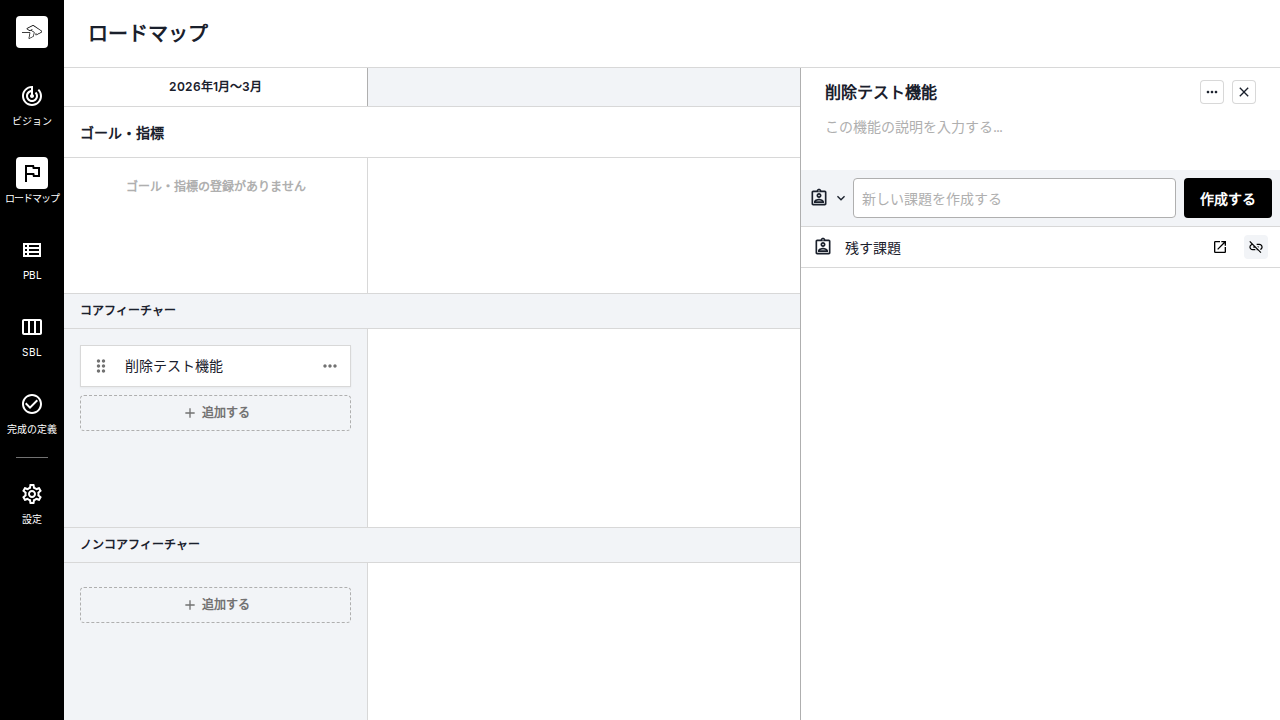
期間にコアフィーチャーを追加し、フィーチャーをクリックするとサイドパネルが開く。 サイドパネルからPBI(課題)を作成・削除でき、サイドパネルは閉じられる。
表示例
利用シーン
コアフィーチャーのサイドパネルを表示する
前提
- 期間 "2026年1月〜3月" が保存済み
操作
- 最初の期間のコアフィーチャーに機能を追加する
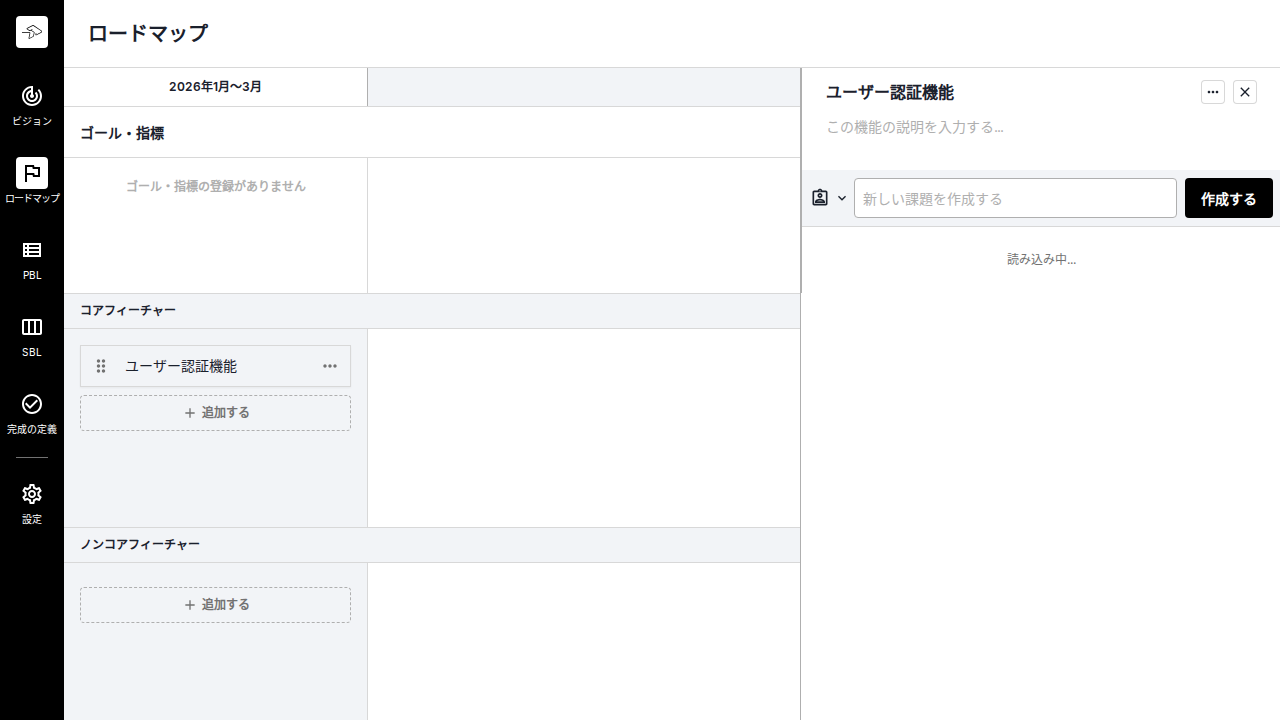
- 最初の期間の最初のコアフィーチャーに "ユーザー認証機能" と入力する
- コアフィーチャー "ユーザー認証機能" をクリックする
結果
- フィーチャーサイドパネルが表示される
- サイドパネルのタイトルに "ユーザー認証機能" が表示される
サイドパネルでPBIを作成する
前提
- 期間 "2026年1月〜3月" が保存済み
操作
- 最初の期間のコアフィーチャーに機能を追加する
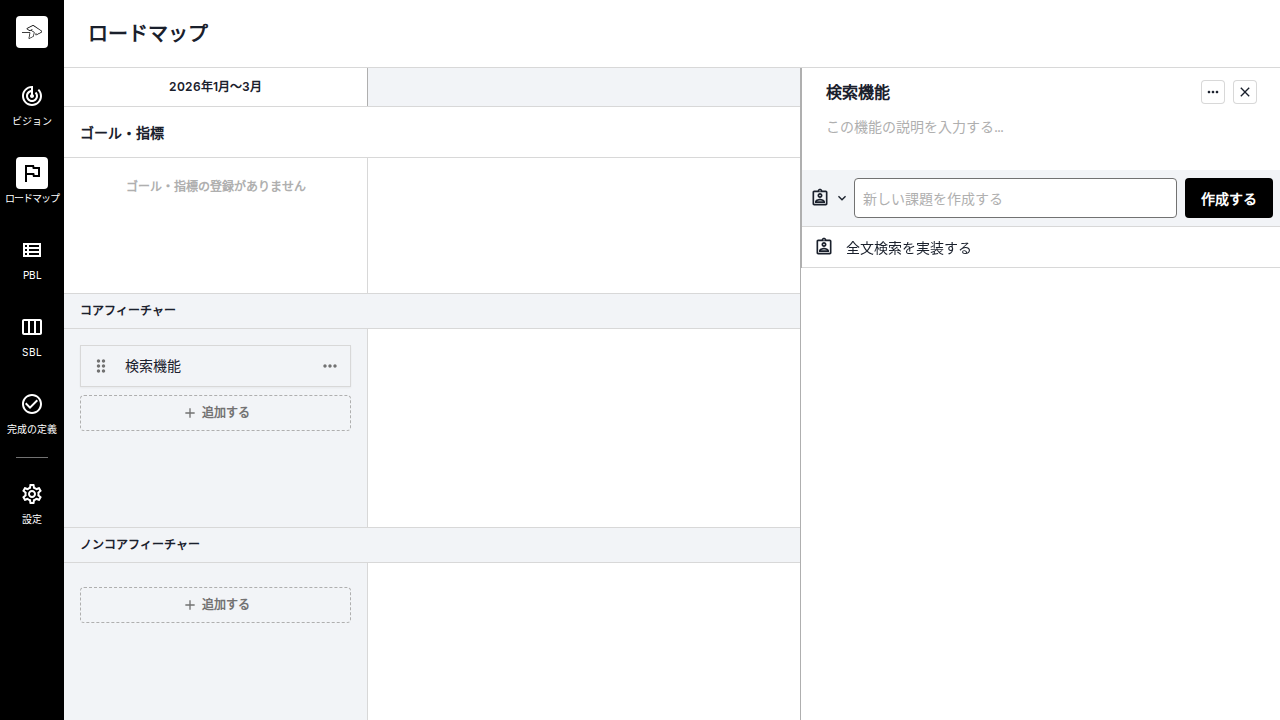
- 最初の期間の最初のコアフィーチャーに "検索機能" と入力する
- コアフィーチャー "検索機能" をクリックする
- サイドパネルで課題 "全文検索を実装する" を作成する
結果
- フィーチャーサイドパネルが表示される
- サイドパネルに課題 "全文検索を実装する" が表示される
サイドパネルを閉じる
前提
- 期間 "2026年1月〜3月" が保存済み
操作
- 最初の期間のコアフィーチャーに機能を追加する
- 最初の期間の最初のコアフィーチャーに "通知機能" と入力する
- コアフィーチャー "通知機能" をクリックする
- サイドパネルを閉じる
結果
- フィーチャーサイドパネルが表示される
- フィーチャーサイドパネルが表示されない
サイドパネルでPBIを削除する
前提
- 期間 "2026年1月〜3月" が保存済み
操作
- 最初の期間のコアフィーチャーに機能を追加する
- 最初の期間の最初のコアフィーチャーに "削除テスト機能" と入力する
- コアフィーチャー "削除テスト機能" をクリックする
- サイドパネルで課題 "削除する課題" を作成する
- サイドパネルで課題 "残す課題" を作成する
- サイドパネルで課題 "削除する課題" を削除する
結果
- フィーチャーサイドパネルが表示される
- サイドパネルに課題 "削除する課題" が表示される
- サイドパネルに課題 "残す課題" が表示される
- サイドパネルに課題 "削除する課題" が表示されない
- サイドパネルに課題 "残す課題" が表示される
フィーチャーを期間間で移動できる
仕様
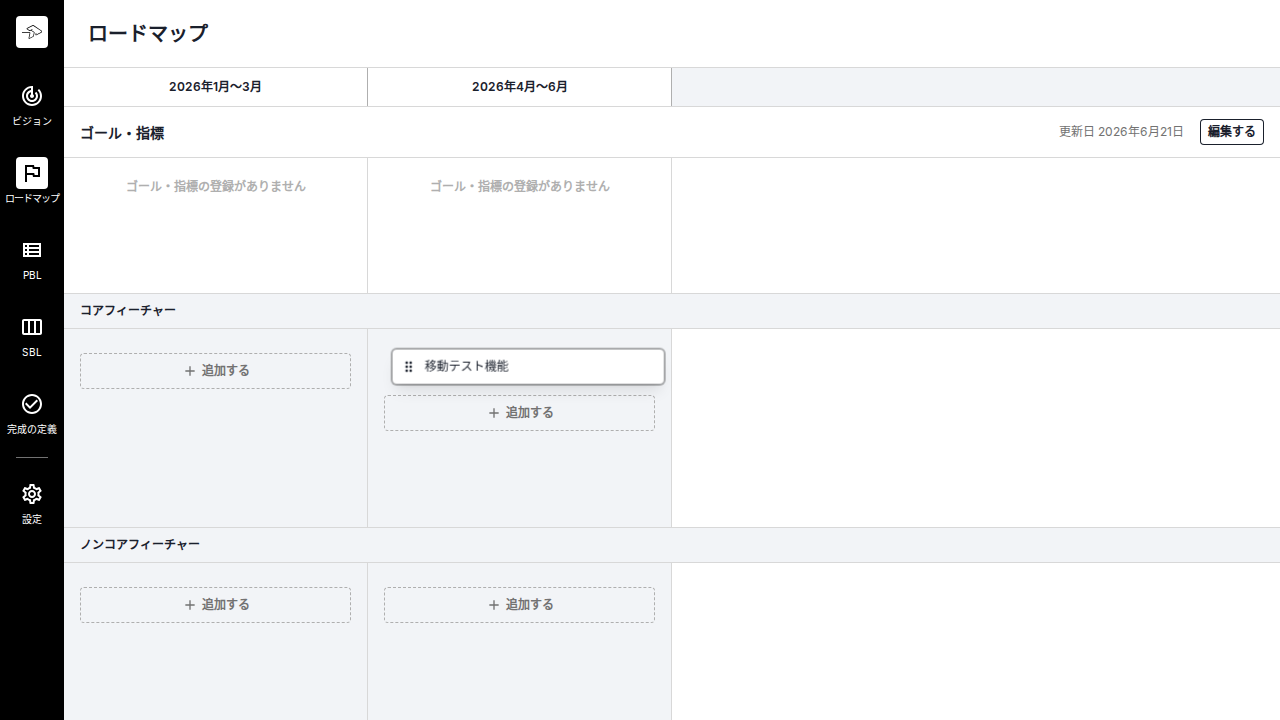
コアフィーチャーをドラッグで別の期間や同じ期間のノンコアフィーチャーエリアへ移動できる。 PBL画面で課題の優先順位を変更すると、サイドパネルの課題の表示順にも反映される。
表示例
利用シーン
コアフィーチャーを別の期間に移動する
前提
- 期間 "2026年1月〜3月" が保存済み
- 期間 "2026年4月〜6月" が保存済み
操作
- 最初の期間のコアフィーチャーに機能を追加する
- 最初の期間の最初のコアフィーチャーに "移動テスト機能" と入力する
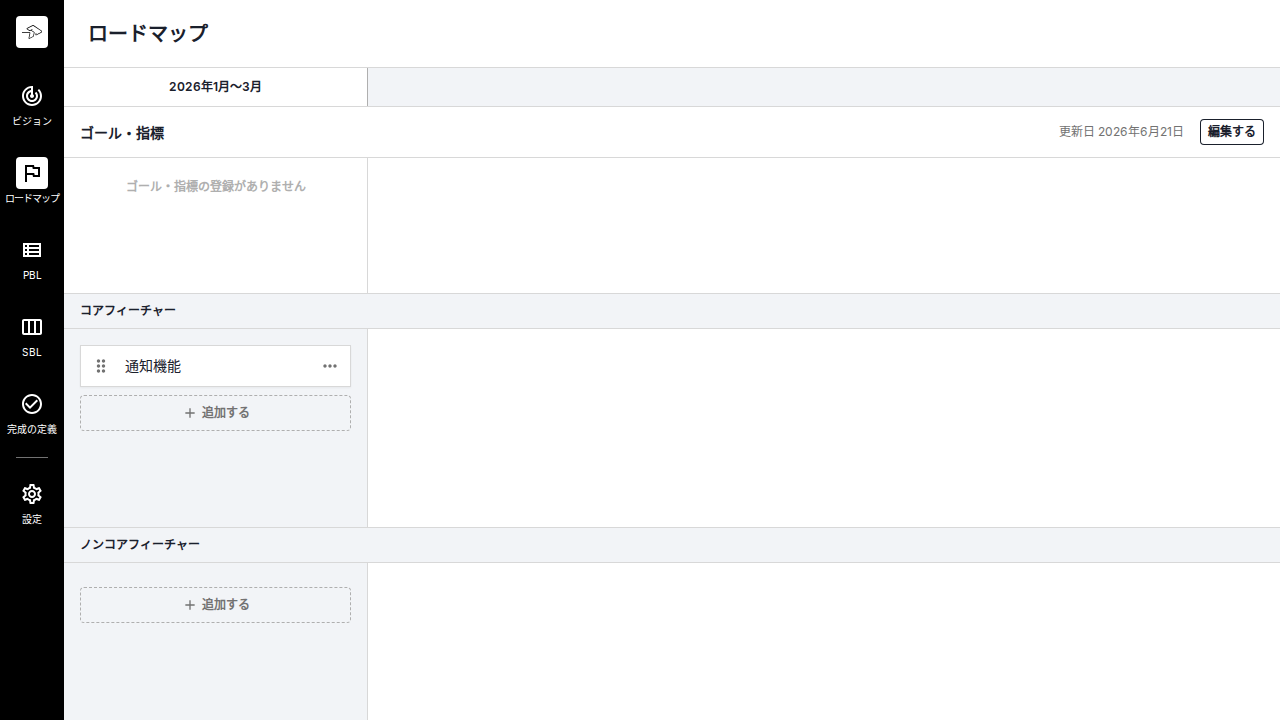
- 最初の期間のコアフィーチャー "移動テスト機能" を2番目の期間のコアフィーチャーエリアにドラッグする
結果
- 最初の期間のコアフィーチャーに "移動テスト機能" が表示される
- 最初の期間のコアフィーチャーに "移動テスト機能" が表示されない
- 2番目の期間のコアフィーチャーに "移動テスト機能" が表示される
コアフィーチャーをノンコアフィーチャーに移動する
前提
- 期間 "2026年1月〜3月" が保存済み
操作
- 最初の期間のコアフィーチャーに機能を追加する
- 最初の期間の最初のコアフィーチャーに "カテゴリ移動テスト" と入力する
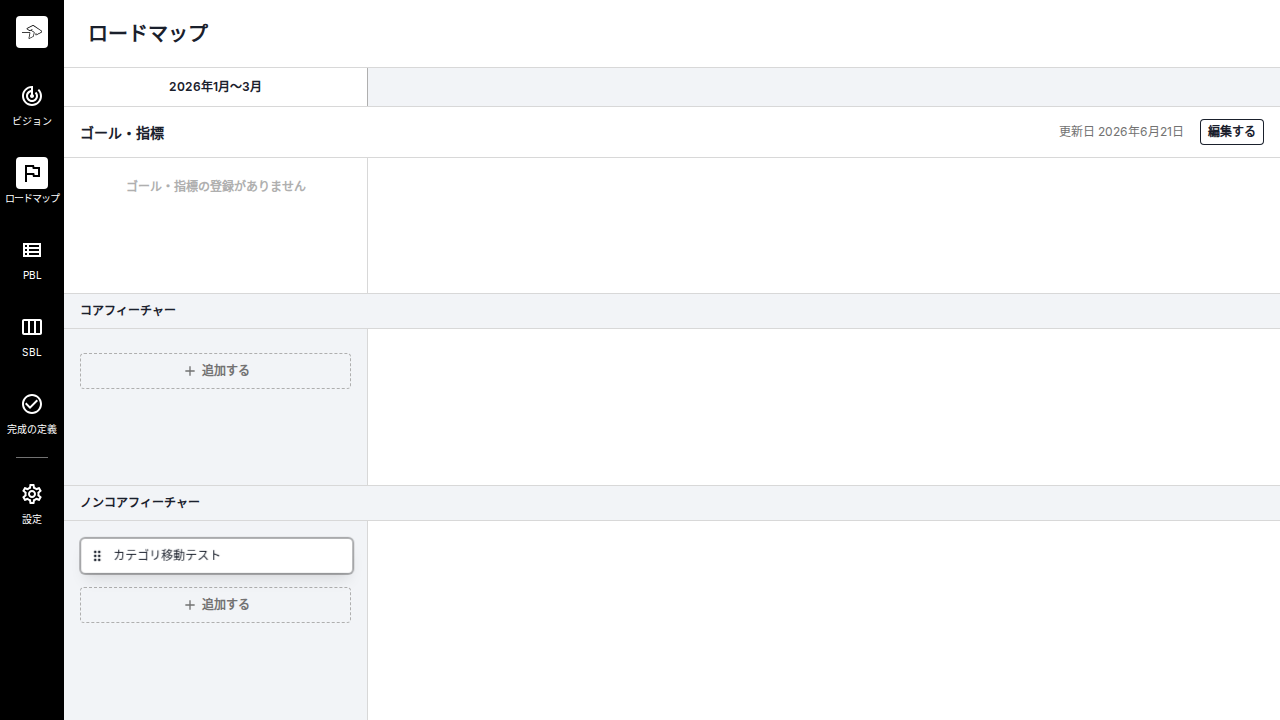
- 最初の期間のコアフィーチャー "カテゴリ移動テスト" を最初の期間のノンコアフィーチャーエリアにドラッグする
結果
- 最初の期間のコアフィーチャーに "カテゴリ移動テスト" が表示される
- 最初の期間のコアフィーチャーに "カテゴリ移動テスト" が表示されない
- 最初の期間のノンコアフィーチャーに "カテゴリ移動テスト" が表示される
スクリーンショット
| 機能 | シーン | 画像 |
|---|---|---|
| ログイン後にロードマップを閲覧できる | ロードマップページを表示する | 開く |
| 期間を管理できる | 期間を作成する | 開く |
| 期間を管理できる | 期間を削除する | 開く |
| 期間を管理できる | 期間を変更する | 開く |
| ゴールと指標を管理できる | ゴールと指標を追加して保存する | 開く |
| ゴールと指標を管理できる | ゴールを削除する | 開く |
| 指標の達成状態を切り替えられる | 指標を達成済みにする | 開く |
| モードに応じた表示制御 | 編集モードではコアフィーチャーセクションが非表示になる | 開く |
| コアフィーチャーを管理できる | コアフィーチャーのサイドパネルを表示する | 開く |
| コアフィーチャーを管理できる | サイドパネルでPBIを作成する | 開く |
| コアフィーチャーを管理できる | サイドパネルを閉じる | 開く |
| コアフィーチャーを管理できる | サイドパネルでPBIを削除する | 開く |
| フィーチャーを期間間で移動できる | コアフィーチャーを別の期間に移動する | 開く |
| フィーチャーを期間間で移動できる | コアフィーチャーをノンコアフィーチャーに移動する | 開く |